大小: 6.88MB 平台: Android 分类: 益智休闲
语言: 简体中文 版本: v10.4.0 更新时间: 2026-07-03 09:08
安装包名: gfx tool
游戏介绍
GFXTool,也就是业界通称的GFX工具箱,几乎成为和平精英用户不可或缺的画质调校利器。此工具旨在解锁更多高阶画面与帧速率设定项目,让使用者依据自身装备性能条件独立调控分辨率、帧数等多种参数。无论操作国服版本或国际服版本,皆能借助该程序获取更锐利明晰、顺滑流畅的画面表现,从而在战场中体味更具沉浸性的紧迫感受。
用户在游家软件园后,进入主页选择版本。
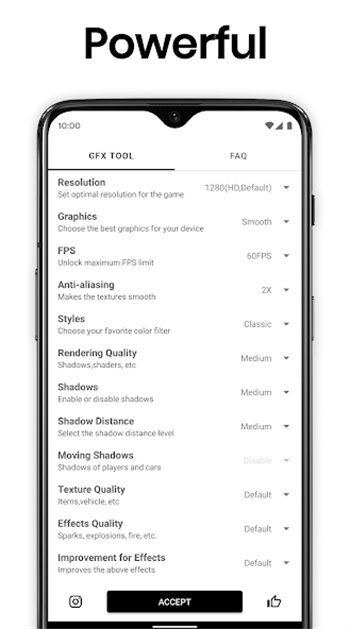
根据需求对分辨率、画质、帧数、风格等进行设置。
完成后点击底部"应用设定"按钮。
最后既然你主页,即可查看所设置的修改。
首先打开设备上的GFX工具箱,这款软件不需要账号登录。进入软件界面后,选择当前使用的和平精英版本。
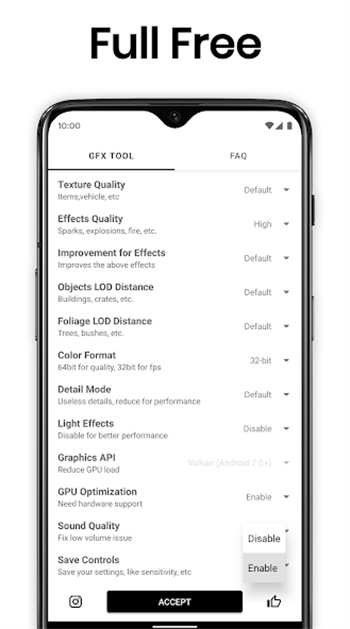
选好版本后,进入画质设置页面。把分辨率设为1280HD,画质调至最流畅也就是最低画质,画面帧数设为60FPS,渲染质量调为低。之后,向下滑动画面,把效果质量选项也调成低,再开启GPU优化功能。
完成上述设置后,点击下方的应用设定按钮。点击后,该按钮会变为开启,再次点击就能进入。
能够轻松调整已发布的画质,无需付费即可享受更优质的体验。
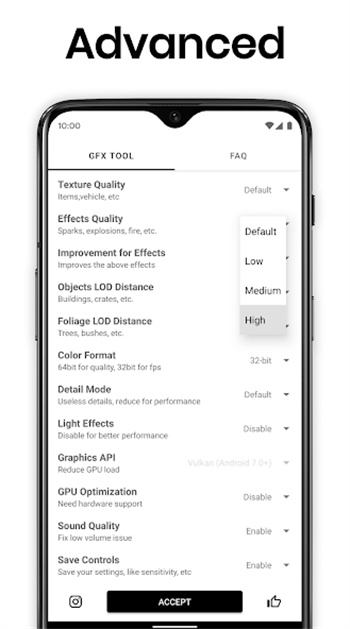
配备多样的画质调整功能,不管是想提升运行流畅度,还是追求更细腻的画面效果,都能便捷地打破原有局限。
软件体积小巧,不会占用过多空间,且经过中文优化,干扰,使用体验清爽。
GFX工具箱修改画质后下次进入画质会还原?
请每次进入前使用本工具箱进行修改,目前已知当修改的纹理低于200时会出现还原情况。经自测,米MIX2通过工具箱修改第二个问题描述的画质后,下次进入未出现还原现象。其他型号建议自行测试。
GFX工具箱修改画质后卡不卡?
对于配备1-2GB运存的中低端设备,不建议在工具箱中将所有参数都调整到极限。这类设备建议把分辨率设置在1600×900以下,画质选择均衡及以下时,可以尝试开启60帧模式。而对于4GB及以上运存的高端设备,用户可根据自身需求自由调整工具箱参数。若想从根本上解决卡顿问题,个人建议更换高端设备,这样就能体验到极致画质且不会出现卡顿。
使用工具箱敏感度还原问题?
使用工具箱请一定要在最后一项保存控件选择开启。
工具箱修改画质失败或者无效?
如果你之前使用过其他画质调整工具,建议先进入相关工具重置画面设置,随后完全退出该工具,再重新打开本工具箱进行画质修改。若首次操作未达到理想效果,可多次尝试。
低画质修改60帧失败问题?
先按照上述参数在工具箱里完成初始设置,应用设定后进入系统,再通过设置界面手动调整工具箱未完善的选项,比如将画质从高清切换为最流畅。
v10.4.0
增加了对Android14/15的支持
修复了一些小错误并进行了改进
游戏截图