游戏介绍
哪款团队协作软件更优,Tower是一款广受用户青睐的团队协作工具,其操作简便,只需在Tower内创建一个项目,便可让成员轻松协同管理团队任务,功能极为便利实用。
Tower客户端助力团队主管掌控项目动态,摒弃耗时会议、迟缓进度和繁杂邮件,以快速、高效方式达成目标。该工具能妥善管理团队,洞察成员每周进展,统筹团队各项事务,明确各人职责范围,轻松实现对项目全局的透彻把握。
以项目作为核心单元来统筹团队各类事务。
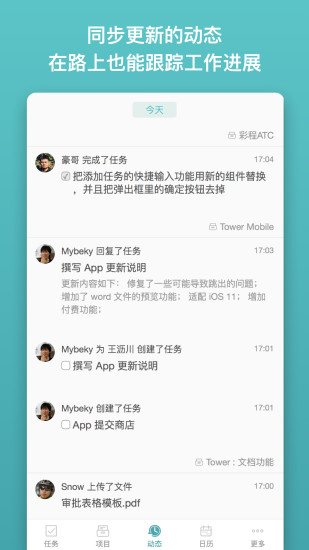
迅速回溯团队每日完成的任务、探讨的话题、上传的文件等动态,便捷掌握项目进展轨迹。
通知推送机制,确保不错过任何关键信息。
围绕项目的任务、讨论、文档等内容实现全面清晰展示。
焕新的导航结构,突出移动场景下动态与通知的核心功能。
革新UI与交互设计,提供最大化的信息阅读空间,聚焦内容本质。
全新技术框架支撑,功能迭代速度显著提升。
日程安排:
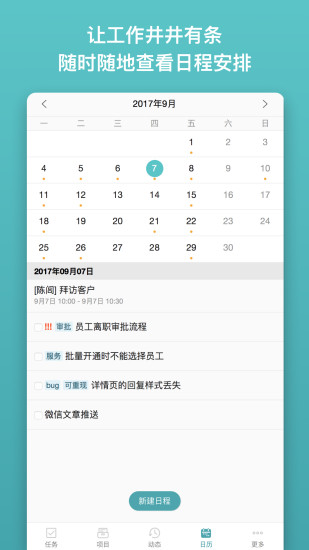
简单易用的日历功能,让团队日程可以轻松安排,并且通知到每一个人,同步到其他日程软件上。
在线文档:
支持历史版本的在线文档,让多人实时协作编辑变得简单,还可以排出漂亮的版式。
项目管理:
以项目为单位进行协作,随时回顾团队动态,查看任务进度,安排后续工作。
在线讨论:
高效率的在线讨论功能,让每个人都能随时参与讨论,迅速找到最佳方案。
任务管理:
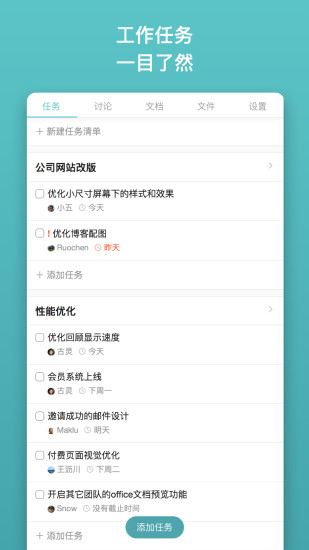
把项目的工作目标,分解成详细的任务,让团队里的每个人,都清楚自己该干什么。
文件共享:
把文件拖动到的网页上即可完成共享,更可以通过标签功能给文件分门别类。
设置你的团队
成功创建团队之后,你将进入到Tower的主页面中。
左上角即为你创建的团队名称,右侧点击头像可以进入各项设置。
个人设置:可以对个人的头像、名字、密码、通知等进行设置;
团队设置:可以为修改团队名称、付费、进入应用中心、删除团队等操作;
切换团队:如果有多个团队,鼠标放在更多那可以切换更多的团队。
团队与项目
注册成功后,你进入到Tower中的第一个页面是这个样子的:
团队名称:目前所在团队的名称
主导航栏:Tower各个主要功能的入口
点击图标输入内容后回车即可进行搜索操作
在Tower中,与你相关的动态比如指派给你任务,回复讨论,创建你参与的日程等都会发送通知。当有一条新通知的时候,通知图标会增加表示未读通知数字的红色标记提醒你查看。
可以进入个人设置进行个人信息的操作;或者管理员点击团队设置进行团队相关设置;可以切换团队;或者快速获取帮助和查看更新日志。
项目列表页。
项目首页罗列着所有正在进行且未归档的项目。项目和现实生活的项目含义非常相似,是一种对团队工作内容的组织形式。你可以在项目页右上角创建新项目。
创建项目成功会自动进入项目页面。项目有任务、讨论、文件、文档、日程等模块,一个项目可以根据工作的性质决定使用哪些模块。要启用一个模块,根据指引直接点击模块名称即可。
使用任务记录你的工作
Tower的任务是你和团队成员展开协作的重要方式。通过创建任务、指派成员进行分工、进行讨论和完成任务,任务让工作内容变得有迹可循,并且更加高效。一个任务的执行流程往往是这么经历的:
想要更方便的查看自己的任务?你可以点击主导航栏上的我自己进入自己的页面。你所有的待完成任务都会显示在这里,任务列表总共有新任务今天接下来和以后四种,拖动任务可以进行排序。
点击添加任务直接创建任务;或者点击小三角创建清单
给任务加上一个负责人及任务完成的时间
点任务进入任务详情页,在Tower上使用评论与其它成员进行沟通
任务完成时,点击任务左边的方框勾选上即可视为已完成。
想要更方便的查看自己的任务?你可以点击主导航栏上的我自己进入自己的页面。你所有的待完成任务都会显示在这里,任务列表总共有新任务今天接下来和以后四种,拖动任务可以进行排序。
高效率参与协作
除了使用任务以外,Tower还提供了多种工具来帮助提高协作效率,比如动态、日历、鹰眼、汇报,这三种工具都能在主导航栏找到。
浏览所有团队成员的活动情况。
你可以在团队中创建日历和日程,用以规划未来的工作事项,周期例会,或者请假备忘等等。有关日历的更多用法可以查看这里日历功能。
通过一系列工具,你可以查看团队整体的工作进展和运行情况。
设置按天或按周回答的团队汇报可以帮助成员之间了解对方的工作成果和心得体会,或者是接下来的计划安排。有关汇报的更多用法可以查看这里链接指向帮助中心汇报部分汇报功能。
在手机上使用Tower
在手机上使用Tower能帮助你及时收到通知,随时随地展开协作。你可以在这里下载Tower手机客户端,Tower客户端。
你还能在手机浏览器上直接输入网址访问使用,或者在微信中搜索并关注公众号Tower使用。
更多关于移动版Tower的帮助可以查看在移动设备使用。
设置个人账户
在Tower中点击有上角的头像,即可在弹出菜单中进行个人帐号相关的设置了:
个人设置:修改头像、名字、设置密码、退出团队等
如何获取帮助?
当你在使用Tower的过程中遇到了任何问题,可以随时在页面右下角点击帮助按钮,进入到帮助中心查看帮助内容或联系在线客服进行帮助。
如果你是TowerPro用户,可以通过右下角的图标直接联系客服获取在线帮助。如果需要访问帮助中心,可以点击页面右上角头像,在弹出菜单中进入帮助中心。
1下载完成后不要在压缩包内运行软件直接使用,先解压;
2软件同时支持32位64位运行环境;
3如果软件无法正常打开,请右键使用管理员模式运行。
性能体验优化提升
修复了已知bug
游戏截图