
大小: 70.32MB 平台: Android 分类: 生活服务
语言: 简体中文 版本: 1.0 更新时间: 2026-05-19 07:16
安装包名: 小白调试助手
软件介绍
小白调试助手APP是一款专为鸿蒙生态设计的专业级应用安装辅助工具,其核心价值在于实现安卓应用与鸿蒙系统之间的无缝转换。若您使用的华为设备搭载了纯血鸿蒙系统,同时需要安装安卓应用,这款转换软件将成为您的得力助手。有相关需求的朋友们,欢迎即刻下载体验。
1、脱离电脑操作:摒弃了传统ADB调试必须依赖个人电脑的惯例,仅需一部安卓手机便能执行全部安装指令。
2、无线配对连接:借助无线调试协议(配对码)与鸿蒙设备建立连接,彻底摆脱物理数据线的限制。
3、HAP格式快速推送:针对鸿蒙安装包格式进行专项优化,支持从安卓端将安装包迅速推送至鸿蒙设备完成侧载。
4、远程服务激活:能够协助鸿蒙设备远程启动必要的服务端,有效解决鸿蒙端无法自行启动后台服务的难题。
5、批量应用处理:支持一次性选择多个安装包进行排队安装,显著提升在新系统上部署应用的效率。
6、直观图形界面:避免了复杂专业术语的堆砌,采用直观的图形化按钮设计,确保新手用户也能轻松掌握。
7、安装状态同步:在安卓设备上可以实时查看鸿蒙端的安装进度,以及安装成功或失败的具体错误代码反馈。
8、本地文件智能扫描:自动检索安卓手机内部存储的安装包文件,用户无需在冗长的文件夹目录中手动寻找。
9、多台设备管理:支持同时连接并管理多台鸿蒙设备(例如手机与平板),便于进行跨设备的同步测试工作。
10、轻量级资源消耗:应用程序本身体积小巧,不会常驻系统后台运行,仅在执行调试或推送任务时启动。
通过安卓版软件为鸿蒙手机(HarmonyOS NEXT)安装第三方应用,其原理在于利用“无线调试”功能。用户可遵循下述步骤完成操作:
【前期准备】
1、设备需求:
设备A:一部安卓手机(已安装本助手应用,并存储有待安装的鸿蒙格式安装包)。
设备B:一部鸿蒙手机(即需要接收并安装应用的目标设备)。
2、网络条件:
务必确保两部手机接入同一个Wi-Fi网络(此条件至关重要,否则将无法发现设备)。
【操作流程】
第一阶段:激活鸿蒙手机的接收功能
首先需要开启鸿蒙手机的开发者权限,允许其接受外部设备的连接请求。
1、启用开发者选项:
进入手机【设置】菜单,选择【关于手机】。
在【软件版本号】上连续快速点击七次,直至屏幕提示“您已处于开发者模式”。
2、启动无线调试:
返回【设置】主菜单,进入【系统】选项,找到并打开【开发者选项】。
在列表中找到【无线调试】功能,将其开关切换至开启状态。
点击【无线调试】的文字标签进入详细设置页面(而非仅点击开关)。
选择“使用配对码配对设备”选项。
此时屏幕将显示IP地址、端口号及六位配对码。请保持此界面不要退出。
第二阶段:在安卓手机端建立连接
取出安卓手机,启动小白调试助手应用。
1、添加新设备:
在应用主界面,通常可见“添加设备”或“配对新设备”的按钮(图标常为“+”号)。
2、填入配对参数:
应用会弹出窗口,要求输入IP地址、端口及配对码。
IP地址:准确填写鸿蒙手机屏幕上显示的地址(通常格式为192.168.x.x)。
端口号:准确填写鸿蒙手机屏幕上显示的端口号(请注意是配对码界面显示的端口,通常为五位数)。
配对码:输入鸿蒙手机屏幕上显示的六位数字。
3、确认并连接:
点击确认或配对按钮。若信息无误,应用将提示“连接成功”或“配对成功”。
第三阶段:发送文件并执行安装
连接建立后,安卓手机便成为鸿蒙手机的远程控制终端。
1、选择安装功能:
在助手应用内,定位到“应用安装”或“推送文件”功能选项。
2、选取安装包文件:
通过内置文件管理器,找到事先下载好的鸿蒙应用安装包(文件后缀名为.hap)。
3、启动安装进程:
选中目标文件后,点击“安装”或“推送”按钮。
此时可以观察应用界面,会有进度条显示传输与安装进度。
4、确认安装结果:
当进度条完成,若界面显示“Success”或“Install completed”字样,表明安装已成功。
拿起您的鸿蒙手机,桌面上应已出现新安装应用的图标。
1、设备连接失败?
请确认两部手机是否连接至同一Wi-Fi网络(公共Wi-Fi可能存在设备隔离,建议使用一部手机开启热点供另一部连接)。
若鸿蒙端的配对码界面被关闭,原有配对码将失效,需重新进入该界面生成新的配对信息。
2、应用安装失败?
若提示“FAILED_SIGNATURE”(签名错误):表明该安装包未包含有效签名,纯血鸿蒙系统默认拒绝安装,需向开发者索取带有正式签名的安装包。
若提示“FAILED_Higher_Version”:说明您的手机中已安装了该应用的更高版本。
3、后续操作是否依然繁琐?
通常无需重复此过程。一种可行方案是:利用此方法先在鸿蒙手机上安装鸿蒙版本的小白调试助手。一旦鸿蒙手机自身拥有了该助手,未来便可直接在鸿蒙设备上操作,不再需要安卓手机作为中转媒介。
1、纯血鸿蒙系统侧载安装
这是当前最受关注的应用场景。当您的华为手机升级至HarmonyOS NEXT后,无法直接安装第三方.hap格式安装包。此时,可将安卓手机作为“中转服务器”,远程为鸿蒙手机安装应用商店之外的软件(例如B站内测版或其他第三方工具)。
2、开发者移动端调试测试
开发者在户外或缺乏电脑的环境下,若需紧急测试新编译的鸿蒙应用安装包。通过安卓版助手,可随时随地将安装包推送至鸿蒙真机进行运行测试,免除了携带笔记本电脑的负担。
3、跨设备环境激活与引导
由于鸿蒙NEXT系统的权限限制,部分调试工具无法在鸿蒙手机上实现“自启动”。用户需借助安卓端的助手,先行激活鸿蒙端的后台调试环境,方能进一步使用鸿蒙手机上的各类高级功能。
4、技术爱好者的系统探索
对于热衷于钻研手机系统的极客用户,该助手提供了一个安全的“沙盒式”安装通道。用户可以尝试安装来自开源社区的各种实验性项目,而无需担忧影响系统官方渠道的稳定性,是探索新系统生态的必备工具。
5、应对应用短缺的过渡方案
在鸿蒙NEXT生态建设的初期阶段,部分常用软件尚未在华为应用市场正式上架。用户可通过安卓手机下载这些软件的兼容版本或预览版,利用助手先行安装使用,以缓解新系统初期软件资源不足的迫切需求。
6、远程协助与批量部署
在小型工作室或多人测试场景中,技术人员可以通过一部安卓手机,依次无线连接多台鸿蒙设备,快速、批量地部署统一的测试环境与安装包,极大地提升了团队协作与部署效率。
软件截图
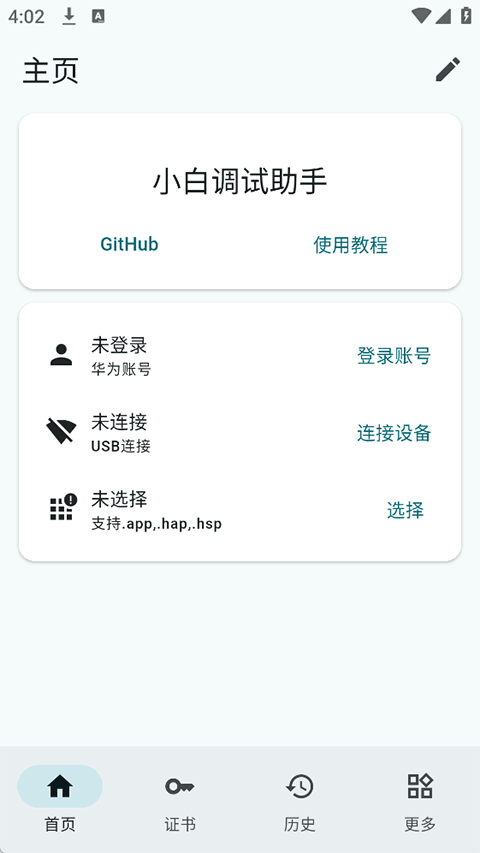
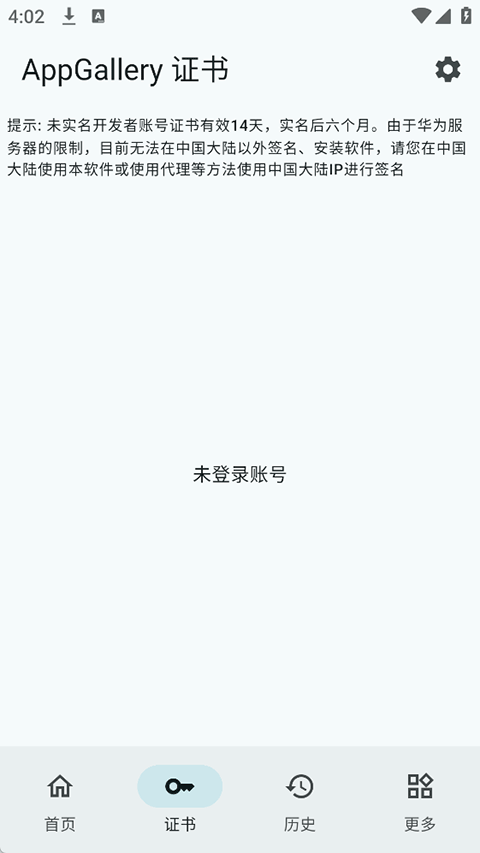
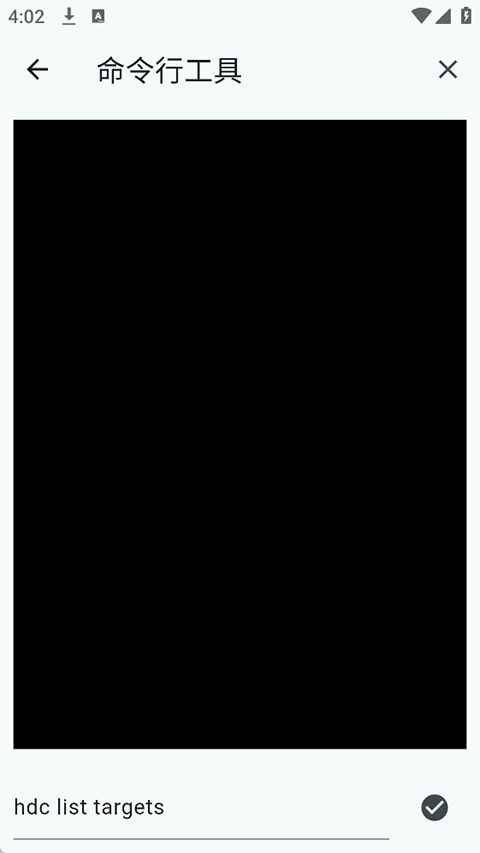
猜你喜欢
生活服务