大小: 84.74MB 平台: Android 分类: 生活服务
语言: 简体中文 版本: 4.4.7 更新时间: 2026-06-11 21:45
安装包名: todesk
软件介绍
ToDesk应用程序,用户遭遇难以处理的手机故障时,可寻求外界援助,但言语描述往往不足以化解困境,此时借助此工具,便能让他人直接操控自身设备。使用者能自定义一段时限,仅在此区间内手机方可被远程操作,从而捍卫个人信息不被泄露。
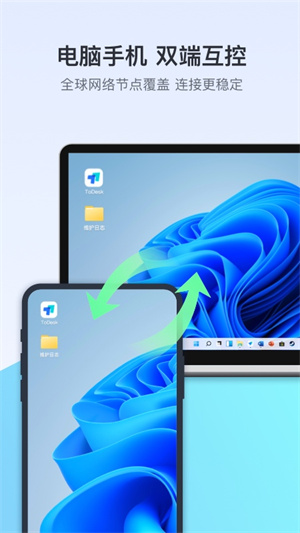
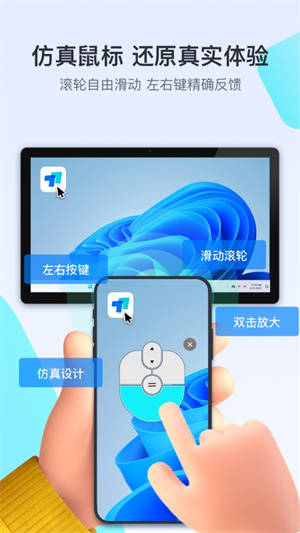
1.操控远程桌面,达成异设备协同作业。
2.传输文档数据,实现高效简洁的文件交接。
3.远程摄像头调取,实时查看他端设备环境。
4.远程打印指令,轻松输出远端设备中的文档。
1.界面编排简洁直观,初次使用者也能快速入门。
2.功能区域划分细致,操作步骤井然有序。
3.支持个性化配置,适配各类用户偏好。
4.系统安全稳固,全力守护隐私屏障。
1.兼容Windows、macOS、Linux等多种操作系统环境。
2.适应多样网络场景,灵活应对接入差异。
3.采用加密协议传递数据,预防信息泄露风险。
4.免费版本已涵盖多数需求,专业版则解锁进阶功能。
1.远程操控体验流畅丝滑,接近本地操作感受。
2.跨平台互通能力突出,连接多种设备无障碍。
3.文件传输速率卓绝,缩减了等待时长。
4.持续迭代与改进,力求为用户提供周到服务。
小编在实测后,体会到了这款软件的高效与便利。无论是远程办公场景,还是帮他人排忧解难,它都能快速响应并稳定连接。尤其在文件传输环节,其速度之快令人惊叹。同时,此工具的安全防护让人感到安心,是一款值得托付的远程作业利器。
1.下载速度迟缓如何应对?
答复:可尝试切换下载渠道,或选在网络状态良好时期进行操作。
2.安装途中弹出组件缺失提示怎么办?
答复:确认操作系统符合软件标准,或重新获取安装文件。
3.无法连到远程设备该怎么办?
答复:检测网络连通性,确认设备处于上线状态,并确保远端设备已启用。
4.远程控制中发生卡滞如何调整?
答复:尝试调低画面清晰度,或关闭冗余程序以释放系统资源。
5.文件传递失败如何解决?
答复:检查传送路径是否准确,或试图重新启动软件。
6.远程摄像头无法调用怎么办?
答复:核实远程设备已授权摄像头访问权限。
7.连接密码怎样修改?
答复:在参数设置区域内调整连接密码。
8.连接历史如何查看?
答复:在记录档案中翻阅过往连接详情。
9.无人值守功能如何启用?
答复:激活无人值守模式并设定安全密码。
10.软件更新途径是什么?
答复:在应用内检查新版本,或下载最新版本覆盖安装。
1.提升了远程链接的响应速度。
2.解决了部分用户远程打印功能异常的问题。
3.加固了系统稳定性,明显降低了崩溃频率。
4.优化了文档传输界面样式,增强用户体验感。
5.新增了远程摄像头调用功能。
6.改进了密码设定逻辑,强化保密属性。
7.修复了部分用户参数保存失灵的状况。
8.更新了软件视觉布局,外观更显雅致。
9.完善了无人值守模式的运行机制。
10.修复了已知缺陷,提升整体性能表现。
软件截图