大小: 77.59MB 平台: Android 分类: 生活服务
语言: 简体中文 版本: 2.6.27 更新时间: 2026-06-14 20:56
安装包名: 课桌
软件介绍
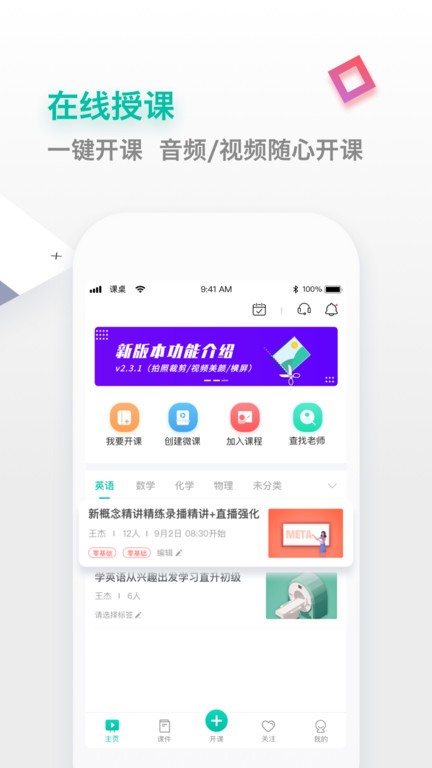
课桌应用程序助力教师更高效地管理学员,教师能在平台内实施线上教学,当学员进入课堂后,系统会自动统计出席人数。师生间能进行即时沟通,显著增强了学习效能。此外,家长也可通过该应用查阅子女在校表现。
欢迎采用在线互动教学平台,随时随地沉浸于课程研讨与学习过程。
1、互动协作书写白板
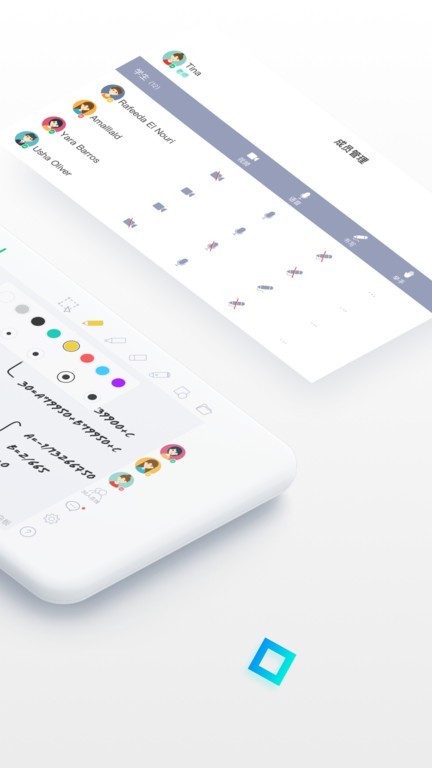
允许多位用户同时运用画笔、键入文本、添加图像,支持多页滑动并无限扩展。书写后即可随时擦除,操作灵活。
2、稳定清晰的语音与视频功能
支持面对面的音视频交互教学,允许多用户同步参与,效果流畅。
3、一键开课与随时录课
无需繁杂配置,即可迅速搭建教室,分享课程代码,学员进入后直接授课。微课录制操作简单,支持多平台转发,以增强传播范围。
4、课程与板书随时回看
教学内容及教师板书均留存于后台,师生可随时回放。这便于教师调整后续授课内容,也支持学员巩固复习知识要点。
5、更强权限管理机制
系统内嵌学员管理模块。课程中设有权限控制,非创建者需经举手同意才可发言互动。另有强制下线功能,实现更全面的权限管控。
6、课件资料即时上传
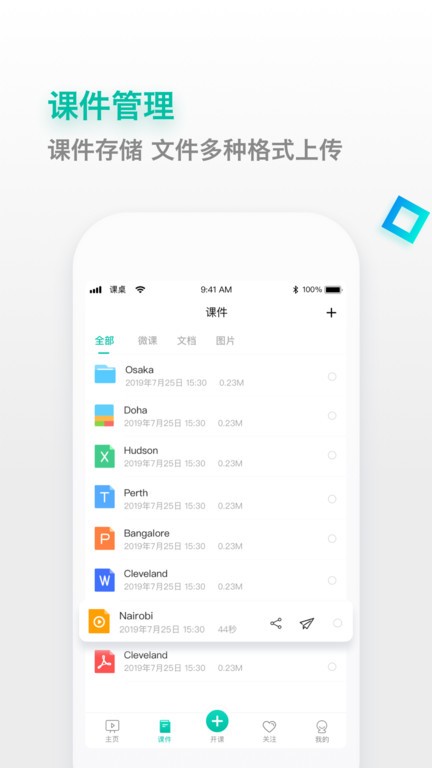
支持PPT、Word、Excel、PDF及jpg等多种文件格式上传,允许多个课件组合教学。课件上也可进行书写,提升使用便捷性。
1、以手机取代传统黑板,用户可直接在设备上自由绘制内容;
2、提供视频答疑服务,用户能通过视频方式提出问题并获取解答;
3、为用户提供便捷的文档与图片同步展示功能,方便预览;
4、采用新颖课程呈现方式,使教师能随时在家开启课程;
5、让教师更轻松、自主地管理学员,提升教学效率;
6、为师生双方带来众多便利,使学生学习更简单,教师教学更轻松;
如何启动授课?
教室创建者点击屏幕下方的“上课”按钮,即可开启与学员的课程互动。
怎样展示个人主页?
点击下方导航栏的“我的”选项,进入“个人主页”,即可访问该页面。用户能在此展示个人信息与荣誉证书等资料。
如何管理课程列表?
课程成功创建后,会以列表形式在App首页呈现,便于查找与维护。点击任意课程即可查看详情,并进入对应教室。
麦克风为何无声?
请检查扬声器是否为开启状态;确认麦克风功能在系统设置中未被禁用;验证教室创建者是否已授予麦克风权限。
摄像头为何无画面?
请确认设备支持摄像头功能;检测摄像头或相机设置;核实教室创建者是否启用了摄像头权限。
麦克风出现杂音如何处理?
若两台设备同时处于同一地点并均开启麦克风,可能导致噪音干扰问题。
如何录制微课?
点击屏幕下方导航栏的“课件”,选择右上方的“录制课程”。按下录制键即可开始,点击录制时间可预览内容;如需重录选“取消”,保存则点“保存”并输入课程名称。注意,课程录制时长需超过30秒。
怎样删除课程?
进入课程管理页面,点击右上角的“齿轮”图标,选择“删除”选项进行操作。
软件截图
猜你喜欢
在线学习 学习小编为大家整理了可以在家里上课的学习软件合集,这些软件上有着超多的学习资源,用户能够随意的学习自己需要的内容,这些软件上的学习资源都是免费的,能满足用户的学习需求。