大小: 17.14MB 平台: Android 分类: 商务办公
语言: 简体中文 版本: 1.3.9 更新时间: 2026-06-16 16:30
安装包名: 蓉城照护-ap
软件介绍
蓉城照护-AP app为广泛用户搭建了事务办理的数字化平台,用户下载此应用后能通过线上渠道处理各项业务,有效规避线下排队的烦琐流程。此外,用户亦能随时查阅事务处理的状态,若在操作中遭遇任何困扰,均可联系线上客服寻求协助,他们会提供及时的支持。
该应用集成线上失能评定申请、进度追踪、复评请求、机构预订、护理方案查阅、服务记录检索、服务体验回馈、公告更新、投诉渠道及个人账户管理等多重模块。通过此移动端工具,用户可从失能申请、办理进度检索到照护服务、评价反馈,实现全链路的无缝体验。长期失能的参保人员可直接下载安装后提交申请。
自助身份核验:涵盖身份验证及头像上传等查看功能;
若系统输出“身份认证失败,(具体原因)”,则本次人脸识别未通过
应对策略:此时可选择重新执行验证,若连续三次未通过,则点击“等待工作人员上门”选项,系统会保存本次失败记录,失能人员需等候工作人员联系。
自助身份核验历史记录:点击此功能可查询当前账户所有自助身份核验的历史记录;(需完成失能评定后方可启用)
近期头像上传
激活相机按键
选取“拍照”或“相册”方式上传近期头像照片即可
须知!每次仅支持上传一张近照,若上传错误或需更替,点击照片右上角删除图标移除后重新上传即可~
提醒事项:失能人员通过应用上传近期头像照片仅限操作一次!!
头像审核进度
点击功能入口,系统跳转至审核进度列表界面。
列表将展示当前失能人员已上传头像的所有记录。
常见失败缘由:
1.上传的头像照片与视频审核时采集的面部拍摄角度或着装装饰存在差异;
2.视频审核中,失能人员佩戴氧气管、帽子等遮蔽物;
3.视频审核时与过往上传的头像照片不符或差异显著。
人脸核验
照护人员需利用人脸识别功能,通过手机录制一段8秒面部清晰的视频提交!
启动核验:点击此功能入口执行身份验证,每月完成一次核验;上传近期头像:点击此功能进入头像上传模块,近期头像照片可设为人脸识别的初始模板;
点击此功能可查看已上传头像的审核列表,内容涵盖审核状态显示。
若未完成失能认定或认定通过但缺乏有效的护理协议,则此功能模块无法启用。
操作过程中必须授予APP位置信息权限,否则无法保存或提交数据!!
1.下载安装完成后点击启动
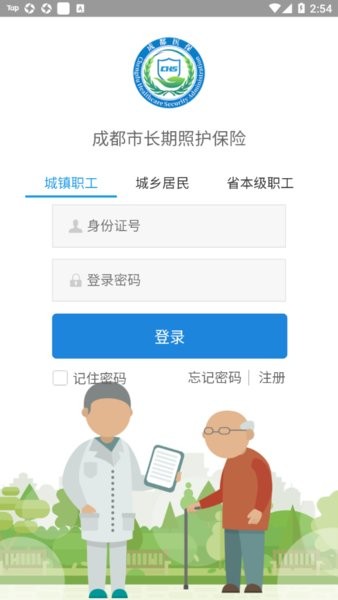
登录-成功-跳转首页(失能申请/查询入口/查看通知与公告)
2.账号部分:APP登录账号采用您本人的身份证号码
身份证号码是唯一的登录标识
3.密码部分
APP登录密码请参照社保信函中标注的“网站查询密码”
信函中的网站查询密码是登录的唯一凭据。
4.失能申请-进入失能申请承诺书
提示:若本人在过去6个月内已有失能申请记录,则无法再次提交申请。
若满足申请资格,系统引导进入标准申请承诺书页面
进入申请承诺书后,认真阅读内容后方可勾选承诺选项,点击申请按钮。
进入失能申请界面,逐项点击可进入对应的信息录入模块。
所有项目必须完成填妥后方可提交失能申请。
5.基本信息
依据各项目规则填写资料。
灰色区域为系统自动填充,白色区域需手动输入或选择。
居住地址需按实际情况选择,管理申请单的商保公司将依据居住区域指定。
6.就医及健康状况
进入就医及健康状况模块,按真实状况填写。
提示:医疗支付方式仅限城镇职工基本医疗保险。
7.生活状况
当前生活状况、申请对象、经济来源,均需按实际情况勾选资料。
资料录入完毕后,点击页面下方“保存”按钮存储数据。
若放弃录入资料,点击左上角按钮返回上级菜单。
若忘记社保查询密码,可通过以下渠道获取:
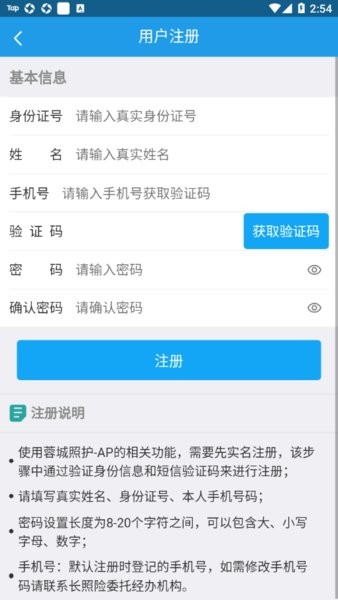
方式一:原方式登录失败时,需按界面指引,输入参保人姓名、身份证号码,录入当前使用的手机号码,输入收到的验证码,重新设置登录名和密码,完成注册。注册成功后,采用新设的登录名和密码登录。
方式二:若遗忘原登录密码,用户可使用此前注册时绑定的手机号码发送验证码,重新设置账号和密码,完成注册(注册时必须准确填写参保人身份证号码及姓名)。注册成功后,用新设的登录名和密码登录。
方式三:已注册用户若更换手机号码,请及时电联或微信联系第四片区各经办服务网点申请变更注册手机号码,号码更换后按照第一种情形完成后续登录操作。
拍摄视频时,应优选光线充足的环境,注意拍摄距离和角度,确保录像清晰度,镜头避免持续晃动,拍摄老人正面大头视频,尽量使照片和视频中面部占比最大化(遵循身份证照片标准),眼睛或嘴唇轻微活动可提升视频审核通过率。
若上传视频后相似度未达到0.75以上,请勿选取“立即上传”,而是点击“重新核验”
操作过程中必须授予APP位置信息权限,手机需开启“定位功能”,允许蓉城照护APP访问位置权限。
上传视频后,若显示“比对成功,但未通过身份核验(相似度不足);身份认证失败,记录未找到;身份认证失败,活体检测失败;身份认证失败,比对失败”等类似提示,则标志人脸识别失败,此情况下可再尝试一次,若仍失败,请停止操作并联系工作人员协助解决。
上传视频后,可在自助身份核验历史记录模块查看本次上传是否成功!
软件截图