
大小: 62.11MB 平台: Android 分类: 热门软件
语言: 简体中文 版本: 6.3.7 更新时间: 2026-06-20 12:47
安装包名: 畅言授课助手
软件介绍
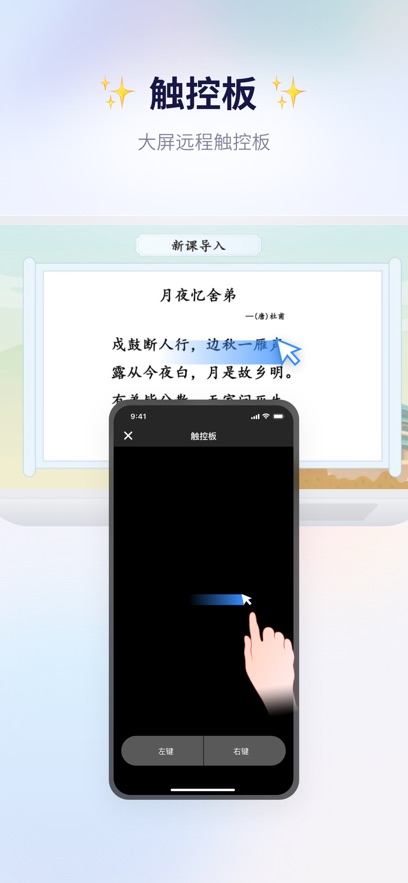
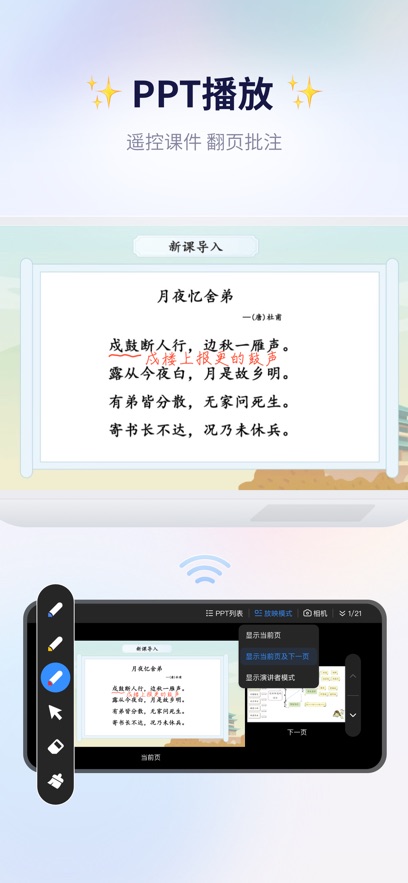
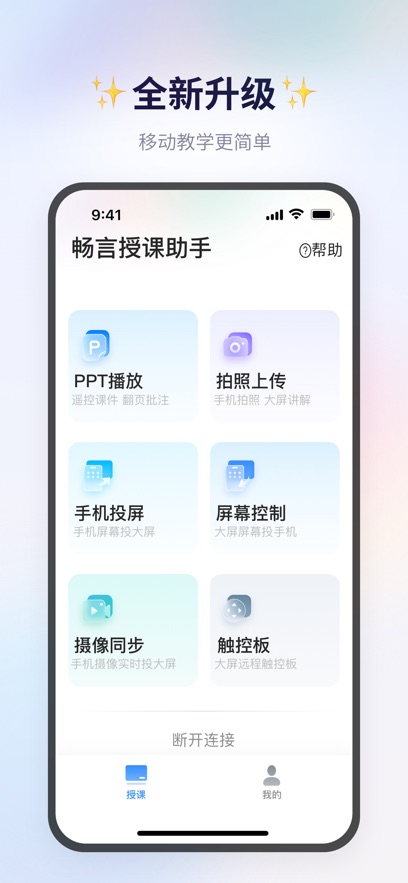
畅言授课助手app作为智能化课堂必需的辅助工具,借助手机拍摄功能即可识别疑难之处,一键连接大屏幕实现PPT幻灯片平稳呈现,支持遥控装置进行无线操作,手机摄像头还能与大屏幕实时联动,使教师授课更加便捷,学生学习更加顺手。
备课工作变得轻松简易,助力课堂革新翻转模式。
优质教学素材随手即可获取。
交互式课件制作速度显著提升。
课堂微课内容实现一键录制。
学业动态报告随时掌控在手。
移动授课场景打造互动式教室体验。
一键投屏操作,全局掌控讲堂进程。
走近学习者群体,挣脱讲台限制。
答题环节互动频繁,课堂氛围更显活跃。
拍照上传即时显示,答疑讲解随时展开。
教室内大屏设备连通立刻启用,课件、图像、作业素材一键推送至屏幕,无需往复走动操控电脑设备。
学生功课完成效率如何,直接手机一摄,即时投放至屏幕点评讲解,错题与正确之处一目了然。
课堂上有题目发布,学生手机即可作答,答案立刻生成统计结果,教师迅速辨识掌握情况。
遇到核心知识点,随手点击即录制完成,生成短视频传输给学生群体,他们课后自主回看更加便利。
1、率先从本站下载该应用,避免错误来源,选择官方正版安装即可。
2、开启应用后会出现使用协议界面,需点击“同意并使用”选项才能进入下一步骤。
3、抵达登录页面后,输入已经注册的账户与密码信息,核对无误确保字母或数字输入正确。
4、登录成功后即可进入主界面,初次使用者可先浏览功能板块,熟悉课件与资源存储位置。
5、连接教室显示设备后,在投屏功能里选取正确信号来源,确认连接成功后即可开启授课环节。
1、登录过程提示账号或密码不对怎么办?
回复:优先检验输入内容是否准确,特别注意大小写与符号差异,若遗忘密码可直接在登录页面选择找回选项,按步骤重置便可处理。
2、投屏功能无法连接教室大屏幕是何原因?
回复:检查手机与屏幕是否处于相同Wi-Fi网络环境中,然后确认投屏功能是否被激活,重启应用程序有时也可以消除故障。
3、拍照讲解的内容可否保存用于日后课堂?
回复:可以,每次进行拍照讲解时可选择存储到本地设备或课件资源中,后续上课仍能直接调取继续讲解。
4、学生没带手机能否参与答题互动环节?
回复:原则上学生需要借助自身设备登录账户才能完成答题,若个别人忘记携带,可安排同桌协作共享或课后补齐练习内容。
软件截图
猜你喜欢
免费的投屏软件