大小: 106.42MB 平台: Android 分类: 热门软件
语言: 简体中文 版本: 8.98.0 更新时间: 2026-06-22 10:53
安装包名: unfold
软件介绍
Unfold应用,用户在此平台上能对影像、视频等素材进行加工,该程序配备众多功能,使用者安装软件后即可零成本体验。除此之外,内载丰富的编辑指南,助力用户更顺畅地完成修改工作,这款应用还提供大量模板供用户直接套用。
1.影像修缮:供应多样修改手段,例如裁切、旋转、调节亮度与对比度,使图像更为出色。
2.样式挑选:内置诸多个性化模板,轻易打造出专业级水准的图像。
3.滤镜效果:提供各类滤镜特效,赋予图片更多艺术气息。
4.贴纸添加:丰富的贴图资源,增添图像的趣味性。
1.精简:界面布局清爽直接,助使用者迅速掌握操作方法。
2.专业:功能完整,契合专家用户的编辑需求。
3.定制化:多样的模版与贴纸,让使用者展示独特的自我风格。
4.艺术性:多种滤镜特效,增强图片的美学感染力。
身为编辑,我亲自测试过这款图像处理工具,体验令人满意。界面设计极为简洁,使我迅速适应操作流程。修改功能相当完善,无论是调节亮度、对比度,或者应用滤镜、贴纸,都符合我的要求。关键之处在于,它整合多种风格迥异的模板,让我能轻松输出专业水准的图像。总体而言,这是一款极为实用的修图应用,我会向周围朋友推荐。
1.如何获取并安装?
答复:在手机应用市场搜索名称,随后点击下载安装即可完成。
2.怎样处理图像编辑?
答复:启动软件,选择一张图片,然后借助内置编辑工具调整,诸如裁切、旋转、调节亮度与对比度等操作。
3.如何加入滤镜特效?
答复:在图像编辑页面,点击下方的滤镜按钮,然后挑选喜欢的特效。
4.怎样添加贴纸?
答复:在图像编辑页面,点击下方的贴纸图标,然后选择喜爱的贴图加入。
5.如何存储修改后的图像?
答复:编辑完毕后,点击右上角的存储按钮,然后选择保存至相册目录。
6.怎样分享处理过的图像?
答复:编辑完成后,点击右上角分享图标,然后选择发至朋友圈、微博等社交平台。
7.如何移除编辑记录?
答复:在图像编辑页面,点击右上角的垃圾桶图标,然后确认清除操作。
8.如何找回被删的编辑记录?
答复:在图像编辑页面,点击右上角的垃圾桶图标,然后选择还原已删的记录。
9.怎样切换模板?
答复:在图像编辑页面,点击下方的模板按钮,然后选择心仪的样式。
10.如何调整图像的排列顺序?
答复:在图像编辑页面,长按图片,然后进行拖拽移动。
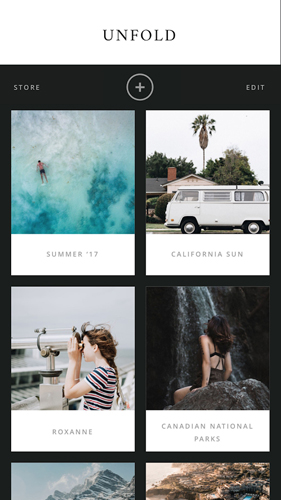
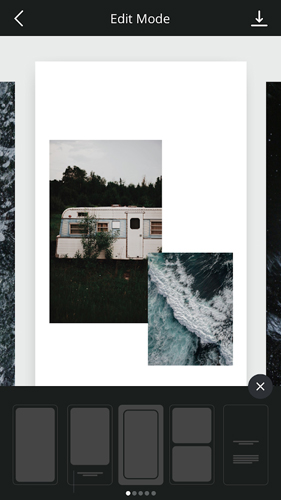
软件截图

猜你喜欢
搜索工具





排行榜