大小: 188.27MB 平台: Android 分类: 热门软件
语言: 简体中文 版本: 0.2.0 更新时间: 2026-06-24 13:13
安装包名: 装机模拟器2
软件介绍
装机模拟器2是一款模拟经营类作品,其中囊括了现实中存在的全部电脑元器件,玩家能够依据自身偏好组装出独一无二的个人电脑。此外,游戏中会接待众多顾客,每位客人都怀有特定需求,通过协助他们完成装机任务来积累财富,进而扩张你的维修铺面!
1、视觉升级获好评
玩家对画面效果的强化表达了高度肯定,认为更逼真的渲染与光照表现显著提升了视觉体验的吸引力。
2、职业模式深度受认可
游戏推出的全新职业生涯模式获得赞誉,玩家指出其内容深度与挑战性为用户带来了更持久的游戏乐趣与探索空间。
3、硬件选择与定制获称赞
对游戏中超过1200种部件的丰富选择以及自由装机的个性化定制,玩家给出了积极评价,觉得这大幅度增强了作品的可玩性与创意发挥。
4、物理引擎技术体验突出
集成物理引擎技术受到广泛好评,让整个组装过程更加贴近现实,使用户能更深入感受硬件操作的独特魅力。
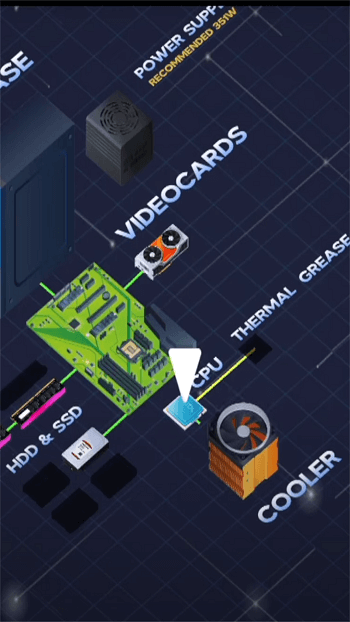
游戏中的硬件种类极其丰富,覆盖了现代市场中绝大多数主流与高端硬件品牌,例如 Intel、AMD、NVIDIA、Corsair 等。每种硬件都具备不同性能参数,玩家在挑选时必须综合考量预算、用途及兼容性。游戏的硬件更新紧跟现实科技进步实时调整,保障用户能体验到最新科技产品。
除了性能和配置,用户还能个性化定制电脑的视觉风格。通过选择机箱造型、色调、散热方案等,添加RGB灯光效果、改装风扇、选用不同外观的外壳,甚至调整电脑的摆放与展示方式,令每台装备都别具一格。
游戏提供了大量主线任务与挑战,用户完成这些任务后可逐步解锁更多硬件配件、工具以及店铺功能。任务内容从简单的硬件更换到复杂的组装和故障排查,难度逐渐升级。处理每个任务时,用户既能提升技能,也能获得奖励和资源。
硬件的兼容性与实际需求是极为关键的因素。用户不仅需选择恰当的硬件,还必须确保它们能无缝配合。例如,主板与电源间的电力需求、内存与主板的兼容性等细节,都需要用户仔细权衡和调整。
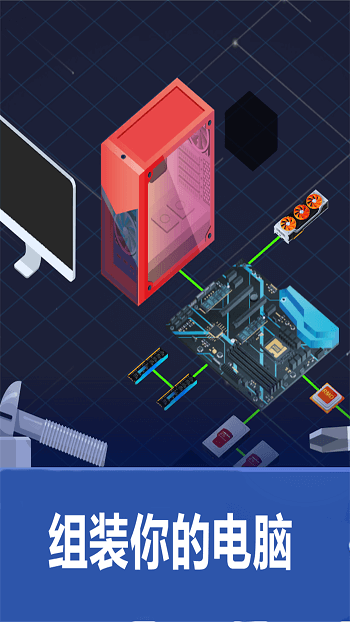
导读:这部分整合了“教程关卡”与“新手入门指引”。
打开机箱
要对机箱内部执行升级或维修,第一步便是拆卸侧面板。
所谓侧面板,指的是拆下后能直视机箱内部的部分,而主板侧面板则打开后仅露出主板的隔板,通常无需拆卸。需注意,大多数主机侧面板位于右侧,少数位于左侧。若你是追求维修效率的电脑技术人员,接手主机时务必仔细观察机箱外观。
拆除侧面板时,需拧松固定它的螺丝,然后即可取下侧面板。
安装电源
电源为所有部件供电,为方便布线,优先安装电源是明智之举。
电源通常置于机箱底部,几乎所有电源都兼容各类机箱,但购买前最好核对客户要求。操作步骤:找到电源基座,取下机箱电源保护框,拧松其上的螺丝,安装电源,随后拧紧螺丝。
电源安装基本完成,需待主板、显卡、风冷/水冷、硬盘等安装就绪后,才能进行电源布线工作。
安装主板
主板是电脑核心部件,连接所有主要组件,机箱布线是否美观取决于安装电源后立即安装主板的顺序。
主板安装相对简单,直接在机箱主板位置操作。接着需开始主板线缆与电源的连接。连线工作不复杂,点击一个端口后,画面会显示对应的连接端口。先拧松机箱内部螺丝,安装主板,再拧紧螺丝。之后进行简单线缆连接,主要实现主板与电源的对接。
安装CPU
安装CPU的任务可归纳到主板安装过程中。
它仅在主板基础上增加步骤:添加CPU、涂抹硅脂、盖上CPU护盾、加装风冷或水冷,再将CPU散热器线缆连至主板。工序看似繁多,但每一步都是直观的手工操作。
安装显卡/内存条
指南:显卡与内存条的安装相当简便。
新购机箱通常需拆除背面机箱罩才能安装显卡,拆卸后插入显卡,再拧紧显卡螺丝。内存条安装与显卡大致相似,但事前需打开内存槽扣子,插入内存条后关上扣子,注意内存槽两端各有一个扣子。安装显卡和内存条完全是插卡工作,你完全可以胜任。
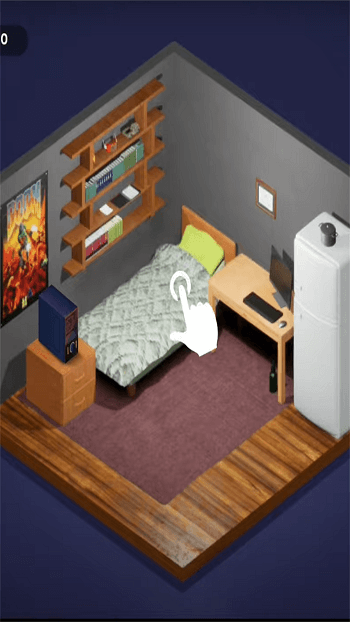
这款作品能轻松助你熟悉各类电脑硬件组件。
软件截图
排行榜