大小: 65.81MB 平台: Android 分类: 热门软件
语言: 简体中文 版本: v6.4.11 更新时间: 2026-06-29 08:38
安装包名: 快递100收件端
软件介绍
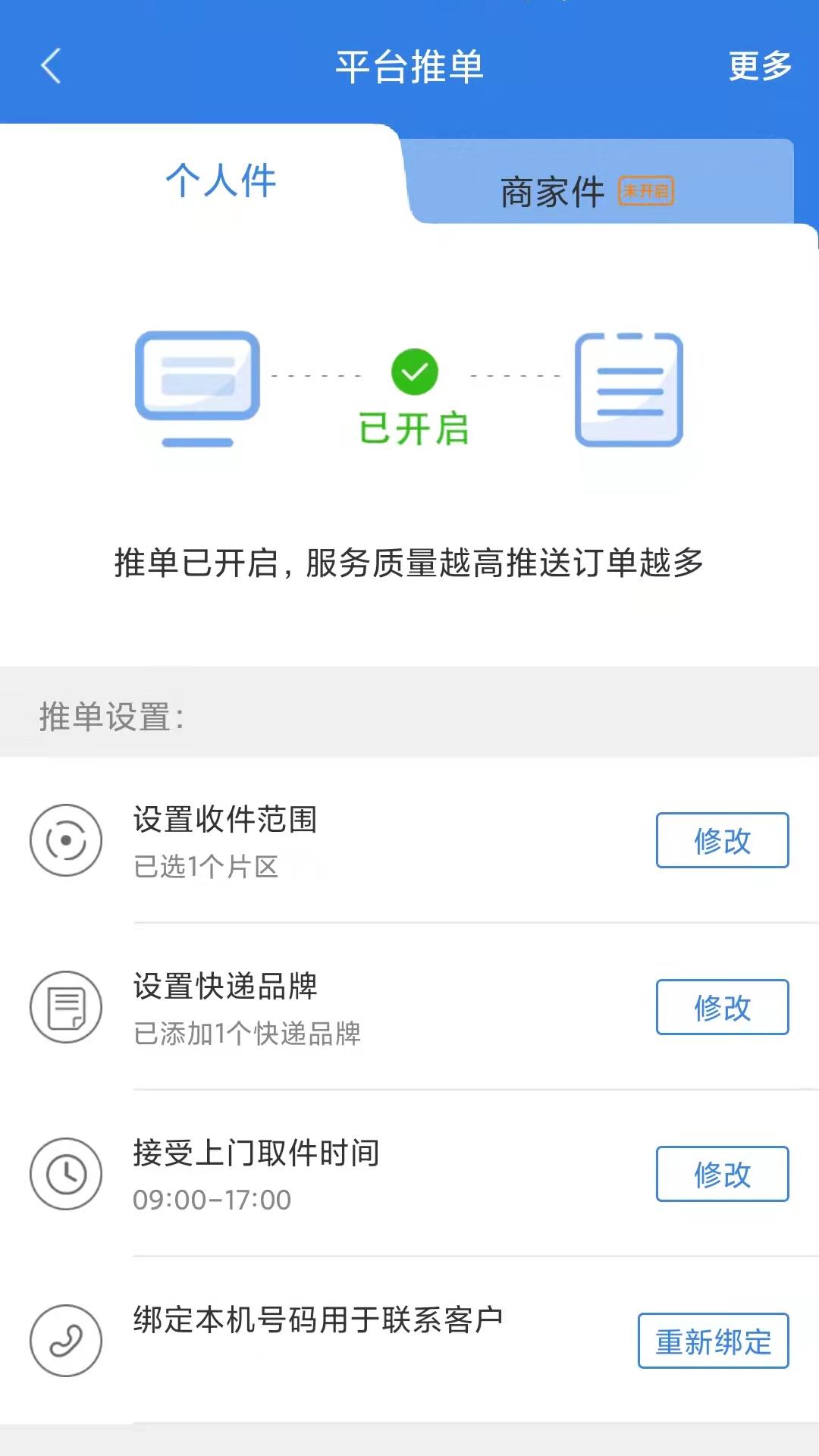
快递100收件端借助创新模式构建,融合跨快递公司一站式揽件工具与网点经营管理平台,用户扫码完成下单,快递员可高效对接订单,平台提供云打印等服务,摒弃手写面单的冗杂流程,助力快递员在收件业务中省心省力,轻松化解各类挑战,该应用覆盖快递网点、校园代理点等多元用户群体,帮助用户提升收益,拓展客户群并削减时间成本
收件派件更简洁
查派收首页入口直达,操作直观,收件派件效率提升;
面单打印更快捷
多样面单配置,批量云端打印,电脑手机同步支持;
拓展客户更高效
专为快递员定制独特寄件二维码,一人一码,减少客户流失现象。
增收工具更丰富
寄件台卡、名片、桌贴、邮码等多样工具助力增收;
打单收款更顺畅
提供云打印、图片识别下单、批量下单等便捷功能;
账户管理更轻松
支持协议客户管理、员工对账管理;
物流查件更迅速
收件端物流查件智能升级,物流更新及时快速。
第一步:添加快递品牌
进入收件端后,依次点击店长→店铺管理→快递品牌管理,然后找到页面下方的“添加快递品牌”按钮并点击,即可完成快递公司的添加操作。
第二步:添加电子面单
添加好快递品牌后,在对应的快递品牌那里点击更多品牌设置,然后在电子面单板块去添加电子面单类型。
第三步:添加打印模板
同样在更多品牌设置页面,找到打印模板选项,点击进入后即可查看并修改模板的相关设置。
第四步:添加打印机
在店长→打印机连接路径下进入打印机配置页面后,需先确认当前连接的打印机类型是蓝牙还是云打印机,再切换至对应类型的页面,点击下方“添加打印机”按钮进行配置。以下将以添加菜鸟云打印为例进行演示:
第五步:客户下单
快递员可在收件端的收件右上角点击“+”号,选择寄件二维码,系统随即生成寄件二维码。快递员将该二维码分享给客户后,客户通过微信扫描二维码,即可进入下单页面,填写并提交寄件信息完成下单。
第六步:快递员接单打单
客户完成下单后,订单信息会自动同步到小哥收件端的收件页面。小哥在完成收件操作后,需要打开对应的订单,仔细核对信息无误后点击“获取单号”,接着选择合适的打印机和打印模板,最后点击“开始打印”即可完成出单流程。
上门收件,便携打印电子面单。
一边派件,一边开发客户。
门店自助下单,自助打印。
企业前台放置寄件二维码,扫码下单。
老客户批量下单一键打印。
9版本
修复了一些BUG
软件截图