大小: 138.33MB 平台: Android 分类: 热门软件
语言: 简体中文 版本: v14.16.2 更新时间: 2026-06-30 10:38
安装包名: wps office
软件介绍
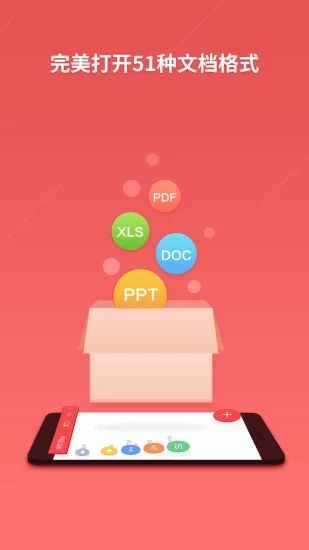
最新版WPSOffice向用户免费开放,这款全球用户数突破1.3亿的办公套件,能流畅打开51种文档格式,新版本增强PDF功能,签名等操作体验更为便捷
用户多:全球用户600,000,000
排名高:全球APP总榜同类产品榜首
体积小:只安装一个应用即可打开所有格式文档
云办公:免费云空间,安全高效,可以在任何设备上及时查看和编辑
文字
新建文字文档,并提供信纸、简历、合同等模板
打开26种文字格式文档,包括加密文档
智能适应手机屏幕阅读
支持智能排版,文字段落、对象属性设置,插入图片等编辑功能
支持语音朗读,将文字转化为声音信息
表格
新建电子表格,并提供财务、课程表等模板
打开13种表格格式文档,包括加密文档
公式输入编辑器,解决手机输入法输入函数难的问题
背板支持选择区域后快速查看计算结果,及选择电话号码可以直接拨号
演示
新建幻灯片,并提供商务、教学、论文答辩等模板
打开和播放11种演示格式文档,包括加密文档
新CPU,提供30项流畅动画的设置
支持文字段落、对象属性设置,插入图片、音频视频等编辑功能
共享播放,支持多台设备同步播放当前幻灯片
打开和播放PDF格式文档
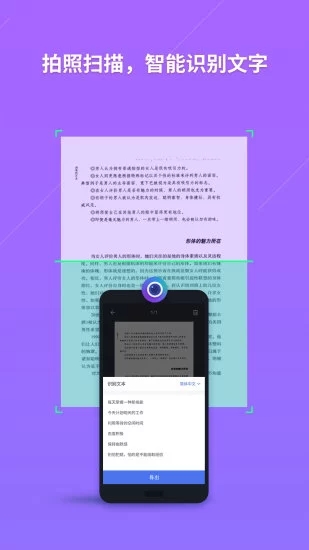
手机拍照扫描文档,生成图片或PDF文件
签名功能
PDF一键转DOC
WPSOffice作为移动办公利器,集成文字编辑、电子表格、演示文稿、PDF阅读等多项核心模块。无论是在智能手机还是平板设备上查阅、修改文件,亦或远程协同处理公务,WPSOffice均能提供顺畅、高效且专业的办公方案。丰富的模版资源和优秀的文档格式兼容能力,助你轻松驾驭各类工作场景,化身为移动办公得力伙伴。
跨平台同步WPSOffice保障多终端数据互通,手机、平板与PC间实现无缝办公切换,工作效率持续攀升。
云存档机制文档自动上传至云端存储,安全无虞且便于分享协作,项目推进速度显著提升。
PDF格式转换各类PDF文件皆可转为可编辑WPS文档,办公流程简化至极。
模版资源报告、简历、策划书……海量精致模版任君选用,一键应用后即刻展现专业风采。
兼容特性全盘兼容MicrosoftOffice体系,与Word、Excel、PPT无缝整合,文件传递畅通无阻。
如何在WPSOffice中插入页码?
第一步,打开需要插入页码的WPS文档;
第二步,点击页面底端的"插入"选项卡;
第三步,在"页眉和页脚"区域中,点击"页码"图标;
第四步,在弹出的菜单中选择页码的位置和格式;
第五步,点击"确定",页码就自动插入到文档中啦!是不是很简单呢?
WPSOffice如何进行多人协作?
第一步,点击WPSOffice界面右上角的"协作"按钮;
第二步,在弹出的界面中选择"创建协作链接";
第三步,复制生成的链接,发送给需要一起协作的小伙伴;
第四步,小伙伴打开链接,点击"申请加入";
第五步,你同意加入请求后,大家就可以一起在线编辑文档啦!协作过程中,每个人的修改都会实时同步,效率杠杠滴!
WPSOffice支持哪些文档格式?
WPSOffice支持微软Office的全部常用文档格式,包括.文字文档、.电子表格、.演示文稿等等。
WPS自身的文档格式如.wps、.et、.dps等,也都能在WPSOffice中完美使用。
WPSOffice还能打开和编辑PDF文档,功能非常全面!
WPSOffice如何设置文档密码?
第一步,打开需要设置密码的WPS文档;
第二步,点击右上角的"文件"选项卡;
第三步,在左侧菜单中选择"加密";
第四步,勾选"文档打开密码",输入你想设置的密码;
第五步,点击"确定",下次打开文档时,就需要输入密码才能访问啦!一定要牢牢记住密码哦!
WPSOffice中的文档如何转换成PDF?
第一步,打开需要转换的WPS文档;
第二步,点击右上角的"文件"选项卡;
第三步,在左侧菜单中选择"另存为";
第四步,在保存类型的下拉菜单中,选择"PDF";
第五步,选择保存位置,点击"保存",文档就转换成PDF啦!超级方便有木有?
WPSOffice如何进行文字排版?
第一步,选中需要排版的文字内容;
第二步,点击上方的"开始"选项卡;
第三步,在"段落"区域中,可以设置字体、大小、颜色、对齐方式等;
第四步,在"样式"区域中,可以一键套用预设的排版样式;
第五步,还可以通过调整段落缩进、行距等,让排版更加美观。
WPSOffice提供了丰富的排版工具,让你的文档更加赏心悦目
软件截图