软件介绍
桌面时间这款软件专为时间管理而生,核心任务在于让用户精准熟悉自身时间分配模式,并利用所给信息辅助用户更灵活地调度时间,作为一种时间监督手段,它能记录用户每天在不同程序上的消耗时长,从而向用户展示关于时间运用的具体统计与剖析报告。
更新时间:2024/07/31
桌面时间使用方法
设定最近使用的计时器:u200c可以通过点击“计时器”窗口底部最近所使用计时器旁边的“开始计时”按钮来设定。u200c
使用计时器的隐藏功能:u200c例如,u200c可以设定时间关闭,u200c即设定多久后提醒自己停止使用、u200c关闭视频或音乐等。u200c
借助Siri快速设置闹钟:当睡前不想拿起设备时,可通过Siri设定特定时间的闹钟,比如晚上8点的闹钟。
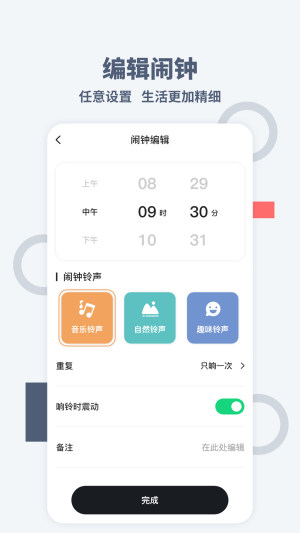
设定闹钟:u200c可以新建闹钟,u200c设置重复、u200c标签、u200c铃声和稍后提醒等选项。u200c
就寝功能的使用方法:设定就寝与起床的具体时间,系统会自动核算出睡眠时间,同时还能自主选择是否开启就寝闹钟的声音及触感相关设置。
这些功能使得桌面时间不仅是一个简单的计时工具,u200c还成为了一个能够提高生活效率和个人管理时间的得力助手
桌面时间使用教程
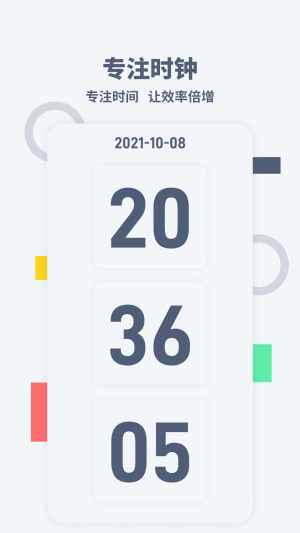
全屏翻页动画与极简设计风格:u200c桌面时钟App配备全屏翻页动画效果,u200c并采用极简设计风格,u200c为用户打造出简洁美观的界面,u200c让用户能更专注于时间显示本身,u200c有效降低视觉上的干扰。u200c
白噪音功能:u200c该App还提供了白噪音功能,u200c通过播放白噪音帮助用户排除外界干扰,u200c保持专注。u200c
时间与日期显示:用户可根据自身需求选择时间的显示方式,无论是12小时制还是24小时制,都能便捷切换,同时还能自由选择显示时间或是日期。
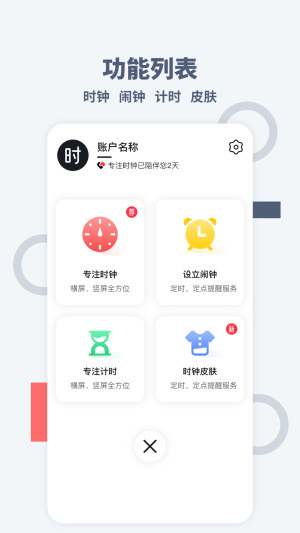
时钟皮肤自由切换:u200c桌面时钟App提供多种风格的时钟皮肤,u200c用户能够依据个人喜好灵活更换,u200c以适配不同场景的使用需求。u200c
小组件样式与个性主题配置:u200cApp提供多种小组件样式选择,u200c涵盖数字时钟、u200c模拟时钟、u200c日历等类型,u200c并支持主题背景的切换,u200c包含跟随系统主题、u200c自动适配白天黑夜模式、u200c透明小组件、u200c毛玻璃效果等丰富的个性化主题设置选项。u200c
自定义小组件外观:用户可对小组件的外观进行个性化设置,比如更换背景图片、调整边框颜色,还能开启显示秒数、电量显示、农历显示等高级功能。
设置城市和世界时钟:u200c用户可以自定义“城市”和“世界时钟”小组件,u200c方便查看不同时区的时间。u200c
使用计时器:u200cApp中的计时器功能允许用户更改计时器的名称或铃声,u200c查看所有计时器,u200c并设置最近使用的计时器。u200c
通过上述功能,桌面时钟App既呈现出美观实用的时钟界面,又借助白噪音等功能助力用户提升工作效率与专注力。用户能够依据自身需求灵活调整显示方式与外观设置,从而适配不同使用场景,满足个性化需求。
怎么设置悬浮
对于苹果,u200c设置悬浮时钟功能的步骤如下:u200c
打开设置,u200c进入桌面时钟App。u200c
进入设置功能后,u200c打开悬浮时钟页面。u200c
选择时钟样式,u200c然后开启悬浮时钟。u200c
以小米9为例,u200c使用时间日志开启悬浮窗计时的步骤如下:u200c
打开时间日志,u200c点击主页右下角的“我的”。u200c
悬浮窗”,u200c在打开的窗口中点击开启悬浮窗计时。u200c
对于Windows11系统,u200c调出桌面时钟日历小工具的步骤如下:u200c
点击桌面右下角任务栏中的小组件图标。u200c
打开界面后,u200c找到并点击添加小组件按钮。u200c
选择需要的时钟组件,u200c点击右侧的+键添加。u200c
这些步骤可以帮助你在不同的操作系统中设置桌面时间的悬浮窗功能。u200c确保按照你的设备类型选择合适的步骤进行操作
5版本
优化底层代码,修复部分机型闪退问题。
v1.0.8:
全屏时钟,提升专注效率工具
时间跟踪:该应用程序可以跟踪用户在不同应用程序上的时间,并提供有关他们如何使用时间的详细数据和分析。
可视化数据:该应用程序为用户提供了可视化的数据,以帮助用户了解他们的时间如何花费。
该应用程序允许用户将应用程序分类为不同的类别,以便更好地管理自己的时间。
过滤器:该应用程序还提供了过滤器功能,可以帮助用户更好地了解他们如何使用他们的时间。
计时器:该应用程序还提供了计时器功能,以帮助用户更好地管理自己的时间
软件截图
排行榜