
大小: 19.02MB 平台: Android 分类: 热门软件
语言: 简体中文 版本: v4.1.1.4ccef51.87d099f 更新时间: 2026-07-16 12:47
软件介绍
享做笔记是一款非常实用的笔记应用,它引入了全新的双开笔记记录模式。用户可以通过特定方式免费获取永久会员,从而持续享受会员特权。所有记录下的笔记都会自动存储到云端,并实现跨设备同步更新,带来便捷的记录体验,数据同步毫无阻碍。这些笔记内容还能在不同设备间共享,内置的思维导图设计工具帮助构建知识体系,生成的思维导图文件同样可以保存。
打开享做笔记应用后,点击界面上的“+”按钮即可开始新建项目。
选择要新建的项目类型,例如笔记,接着编辑名称、封面背景等基本信息。
进入笔记编辑页面后,点击左侧工具栏中的笔形图标,可以调整笔触的灵敏度和粗细等参数。
调整完毕后,就可以直接用手写方式记录笔记内容了。
双开笔记功能允许同一界面上同时展示两个笔记的内容。举例来说,当你在一个笔记中记录课程或会议信息时,可以在另一个笔记中查找资料或撰写总结。这种设计不仅能提升工作效率,还能避免信息混乱或遗漏。
该功能支持同时打开同一个笔记的两个实例。
借助套选工具,可以快速摘录并复制一个笔记中的内容到另一个笔记中。
使用技巧:
点击“左右对换”按钮可以交换两个笔记的左右位置。
点击“横竖切换”按钮可以更改笔记的分屏方向。
长按并拖拽两个笔记之间的分界线,可以自由调节双开笔记的分屏比例。
将分界线长按拖拽到主界面边缘,即可关闭双开功能。
打开方式:
长按一个笔记标签并拖拽到主界面的左侧或右侧,即可启动双开模式。
在最近笔记列表中,点击笔记的更多选项,选择“在左侧打开”或“在右侧打开”,也能开启双开功能。
启动享做笔记应用并进入目标笔记本,点击右上角的“+”图标。
在弹出的选项里选择“PDF”这一项。
系统会自动跳转到文件管理器界面,在其中找到并选中需要导入的PDF文件。
选中后,系统会自动将PDF文件导入到当前笔记本中。
若需对已导入的PDF文件进行编辑或标注,应使用应用内置的PDF编辑工具进行操作。
误删除note文件夹导致笔记全部消失怎么办?
在文件管理器的“最近删除”回收站中找到note文件夹并恢复,此时文件夹名称可能变为note1。接着将享做笔记中的原note文件夹改名为note2,再将note1文件夹改名为note,重启应用后笔记即可恢复。
PDF选择享做笔记打开时提示导入失败怎么办?
第三方导入PDF时,如果文件体积过大可能会出现此情况。此时可以在所有笔记界面右下角选择“导入PDF”来尝试解决。
手写转换为文本时一直出现下划线?
点击下方功能栏最左侧的按钮,在弹出的菜单中取消勾选“下划线”选项即可。
无界笔记无法缩放到50%以下?
这是因为在工具栏设置中把“无界笔记最小缩放比例”的值调大了,适当减小该值即可。
无法导入整张贴纸?
添加整张图片作为贴纸时,需要用画圈工具画一个大圆圈将图片完全圈选,然后才能将其添加到贴纸库。
页面不连贯,只能一页一页翻页?
在工具栏设置中勾选“竖向连续”模式即可解决。
笔盒不显示了?
这是因为工具栏设置中的“显示笔盒”选项没有勾选,勾选后笔盒就会重新出现。
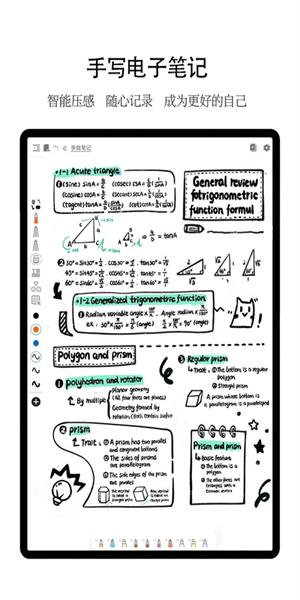
支持多种笔记记录方式,可以导入PDF或PPT文件进行标注和笔记。
采用图文结合的方式,允许上传本地图片并保存到笔记内容中。
提供丰富的纸张样式和封面选择,让笔记背景界面更加美观个性化。
模拟真实笔记效果,用户可以自定义文字大小和颜色。
在记录过程中可以自由添加或删除文字,已完成的笔记也能随时重新编辑。
支持添加书签和超链接,方便快速定位到特定笔记内容。
具备自由摘录、手写输入等操作功能,让笔记记录更加轻松。全新的扫描识别技术能够将手写文字转换为电子文档并保存。
软件截图
猜你喜欢
记录小编为大家整理了用来记录自己生活的app大全,这些软件上有着超多的记录工具,用户能够使用这些软件来记录自己的生活,这些软件上所有的功能都是免费的,用户能随意的使用这些软件。