软件介绍
Windows11模拟器是一款非常实用的系统模拟软件,它的还原度相当高,能够模拟真实的系统安装过程,操作起来也很简单。用户可以通过它运行命令窗口等各种功能,满足日常需求,让工作变得更加便捷。只需滑动屏幕,就能自由进行设置,同时它还具备不少优点和值得参考的点。这款软件采用中文界面,让用户更容易理解和操作。
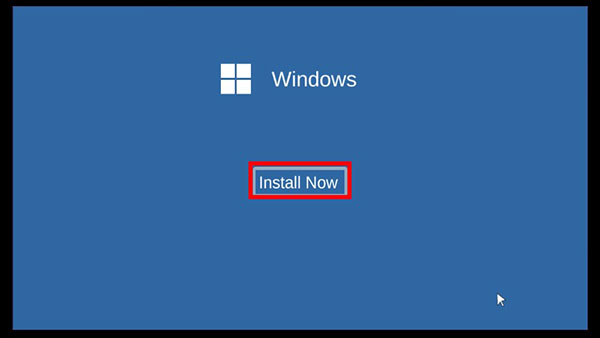
打开Win11模拟器的手机版本,然后点击“play”按钮;
接着,你可以选择自己偏好的语言;
选中“Upgrade this PC now”选项,再点击“next”;
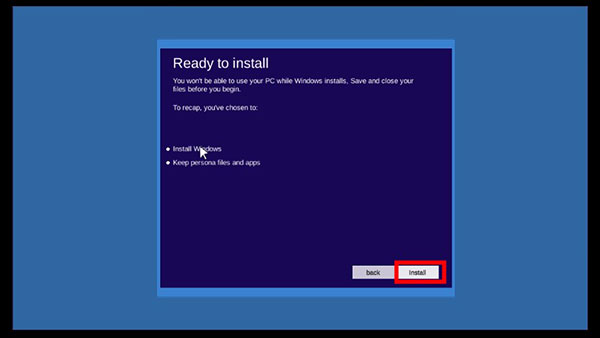
等待系统安装完成即可;
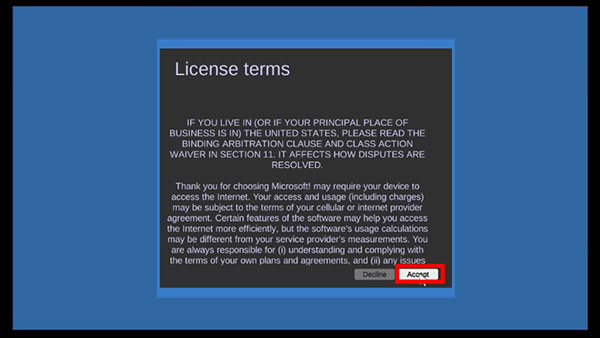
安装完毕后,选择接受协议;
给自己起一个名字,然后点击“next”;
之后就可以开始使用了,操作体验与真实的电脑几乎一样,非常不错。
技巧一:快速打开“我的电脑”
在查找文件时,我们通常需要双击桌面的“我的电脑”图标,但在Win11模拟器中,只需按下Windows键和E键,就能直接打开文件资源管理器,快速访问你的所有文件和文件夹。
技巧二:永久删除文件
当需要处理不再需要的文件时,Win11提供了一种更快捷的删除方式。按住Shift键和Delete键,就能直接永久删除选中的文件,无需经过回收站,省去了二次清理的麻烦。
技巧三:文字和图片放大功能
如果觉得屏幕上的文字或图片太小、看不清,利用Win11的文字和图片放大功能就能解决。按下Windows键和加号键,可以自由放大屏幕上的内容;反之,按下Windows键和减号键则可以缩小。
技巧四:快速切换窗口
使用电脑时,如果打开了多个窗口,想快速到达某个窗口,并不一定需要用鼠标去点。你可以按住Alt键和Tab键,屏幕上会出现程序窗口切换界面。按住Alt键不放,反复点击Tab键,就能选择需要的窗口,选好后松开Alt键即可。
技巧五:快速显示桌面
有时电脑上打开了太多窗口,想快速回到桌面,只需按下Windows键不放,再按D键,就能立刻显示桌面。
技巧六:快速截屏
一般的Windows系统都自带截图工具,在Win11模拟器中,使用Win+Shift+S这个组合快捷键,即可选取截图区域,随后保存即可。
这款软件非常实用,安装包体积较小,运行时不会出现卡顿现象。
安全性较高,无论是手机还是电脑上的信息都能同步。
各种文件都可以在模拟电脑中打开,详细的数据分析让用户使用起来更加放心。
按照指示即可直接安装,每位用户都能轻松上手。
高度还原了电脑的界面,设计风格非常个性化,不受任何限制。
画面丰富多彩,在手机上也能操作,许多功能等待用户去探索和发现。
这款软件可以尝试各种Windows操作,模拟系统非常完善,提供的数据也比较真实,能够满足用户需求,有效提高工作效率。操作没有任何难度,适合大多数用户使用。具体的操作步骤清晰明确,按步骤设置即可。直接打开文件资源管理器,就能访问所有文件夹和文件内容。
软件截图