大小: 140.00MB 平台: Android 分类: 热门软件
语言: 简体中文 版本: v8.1.13.0228 更新时间: 2026-07-21 10:23
安装包名: 盯盯拍
软件介绍
盯盯拍作为一款专业行车记录仪软件,通过集成WiFi技术,将智能设备与行车记录仪无缝连接,开创了联网行车记录仪的全新体验。用户安装后,能够便捷地预览、回放和下载行车视频,同时应用还提供延保、应急服务等实用功能。
在盯盯拍应用中,进入设备界面并点击“连接新设备”。
随后,选择您使用的行车记录仪型号。
按照提示在车内安装设备并接通电源。
设备安装完成后,应用会自动搜索记录仪的WiFi信号。在WiFi列表中,选择以“盯盯拍”开头的网络进行连接,默认密码为“1234567890”。连接成功后返回应用即可正常使用。
请确保记录仪的WiFi处于开启状态,否则手机无法搜索到其WiFi信号。
在“我的”界面中,点击“本地相册”。
进入本地相册后,在视频栏目中可以看到行车记录仪所拍摄的全部视频,选择您想查看的视频文件。
点击视频文件后,将进入回放状态,您可以自由浏览录制的内容。
App为什么搜索不到记录仪WiFi?
请确认记录仪位于手机2米范围内,并处于正常开机运行状态。
在手机WLAN功能正常的前提下,检查手机设置中的WLAN是否能够搜索到记录仪WiFi。如果搜索不到,尝试更换其他手机再次搜索。若仍无法找到,可能是记录仪WiFi模块松动或损坏,需要维修。
如果手机设置中的WLAN能搜索到记录仪WiFi,请检查App权限是否已全部开启,包括WLAN、移动网络和获取位置信息。若未开启,请手动开启。若安装了第三方软件(如腾讯手机助手、百度手机助手、360卫士等),需在权限管理中找到盯盯拍并开启所有权限,然后重新尝试连接。
如果多部手机都无法搜索到WiFi,请将记录仪恢复出厂设置:在通电状态下,用顶针长按内存卡旁边标有“RESET”字母的小孔约6-8秒。
若固件版本较低,请升级固件并格式化内存。将下载的固件包解压,把得到的“update”文件夹复制到格式化后的内存卡中,通电后即可自动升级。
若问题仍未解决,请联系盯盯拍售后服务。
App无法连接记录仪WiFi,或连接后自动断开?
确认手机与记录仪是否在2米范围内,且记录仪正常工作。注意指示灯状态:若红色灯长亮,表示记录仪异常。
确认是否修改了WiFi密码。
如果启用了智能切换网络功能,请在手机设置中关闭WLAN高级设置里的“随时都可扫描”功能。
关闭手机的4G网络。
如果是手机系统WiFi问题,可尝试在手机中重新关闭再打开WiFi。
若有多个手机频繁连接,请等待约一分钟后再尝试。
周围环境WiFi热点较多时,干扰会增大。建议在WiFi干扰较少的环境(如户外或行车途中)进行测试。
若问题依旧,请联系盯盯拍售后服务。
App需要一直连接记录仪吗?
不需要。记录仪无需连接App即可持续工作,但连接后可实时预览、回放或下载拍摄的视频。
对于minione、minilite、九鹰A2、mix3型号,在App中回放或下载视频时,录制会被暂停。
对于九鹰Q3、molaE5、molaZ5、mix3型号,在记录仪屏幕上进入设置或相册时,录制也会暂停。
为什么安卓手机连接记录仪后,手机数据网络就不能用了?
由于安卓手机采用定制系统,连接记录仪WiFi后,手机数据网络将无法使用。
记录仪的WiFi密码是多少?
记录仪WiFi默认密码为“1234567890”。连接后可在记录仪设置中修改密码。
记录仪的WiFi密码可以修改吗?
可以修改。具体方法为:记录仪连接手机App后进入“记录仪设置”,选择“记录仪WiFi密码”,输入新密码并确认,保存后即可生效。
忘记记录仪密码怎么办?
忘记密码时,请用顶针长按复位孔约6秒,记录仪将恢复默认WiFi名称和密码,默认密码为“1234567890”。
用户可方便地查看记录仪拍摄的照片和视频。
应用提供了全面的行车记录仪配置选项。
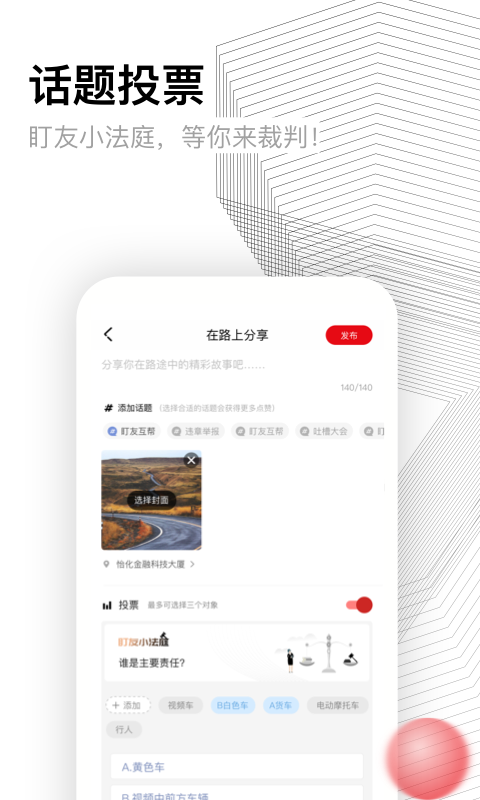
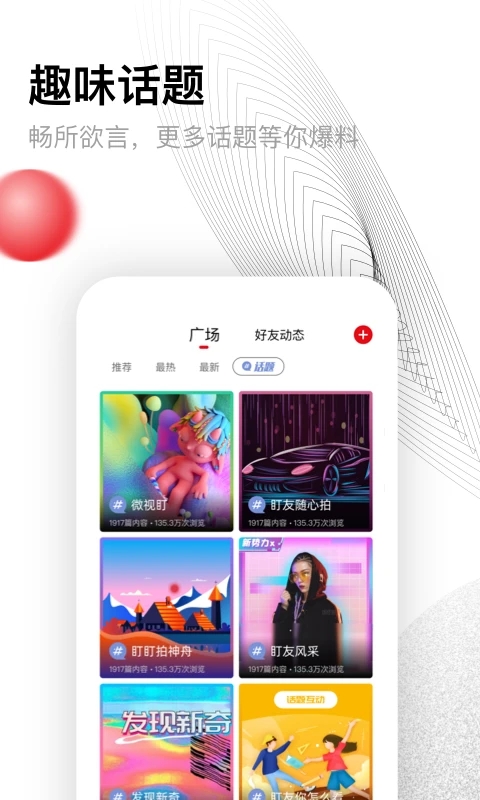
加入盯盯拍“在路上”社区,分享您的旅行瞬间,结识自驾伙伴,与各地车友互动交流。
即时连接摄像机WiFi,实时预览画面流畅无延迟,并同步显示车辆信息。
内置强大的相册功能,不仅便于查看、管理和分享旅途作品,还提供多种美化滤镜和字幕特效,让照片更具创意,获得更多点赞。
盯盯拍M6摄像机配备长效锂电池,脱离支架仍可独立工作,能够自由吸附于不同位置,多角度捕捉旅途美好。充电时只需放回支架即可。
这款应用支持通过WiFi无线连接行车记录仪,实现预览和回放功能。
0926版本
修复了一些已知问题
软件截图