大小: 141.53MB 平台: Android 分类: 热门软件
语言: 简体中文 版本: v3.5.2 更新时间: 2026-07-21 11:47
安装包名: 移动云电脑
软件介绍
由中国移动精心研发的云计算机软件,依托云计算技术将Windows系统迁移至云端,让用户无论身在何处,都能通过平板轻松访问个人云电脑。该软件具备高清画质传输与多终端适配能力,提供与本地电脑无异的操作感受。借助中国移动的优质网络和分布式计算架构,既可确保数据安全,又支持按需付费模式,有效降低硬件投入成本。立即体验移动云电脑,尽享便捷的云计算服务吧。
一键式登录
启动云电脑后,若您的手机已启用数据流量且手机号码与云电脑账号绑定,即可点击本机号码一键登录,进入手机号登录界面。勾选同意隐私政策后,点击本机号码一键登录,即可完成云电脑的登录过程。
新设备认证
为提升使用安全性,建议您绑定手机号。绑定后,当账号首次在某设备上登录时,系统会要求短信认证,认证通过方可使用,这能有效防范账号被盗风险。设备认证通过后,后续登录无需再次短信验证。
专线接入
在专线场景中,企业出于安全需求,要求通过专线通道访问云电脑。移动端支持以专线方式接入云电脑。登录时点击专线接入,会弹出专线接入配置窗口,专线地址通常由管理员提供,格式如192.168.1.1:8089。启用后系统会校验地址是否正确,正确则提示专线接入成功,否则提示地址不通。通过专线接入,登录账号后即可看到专线桌面并进行连接使用。
网络检测
若遇到无法登录的情况,可进行网络检测,包括本地网络检测和后端服务检测。1. 若检测结果显示本地环境异常,请先检查当前设备的网络状况是否正常。2. 若检测结果提示后端服务异常,可通过意见反馈功能提交问题。
云电脑的管理
您可以对自己连接的云电脑进行管理,随时随地查看云电脑状态;
快速操作
通过软件快速操作云电脑,轻松体验各项功能;
云电脑助手
作为您的云端管理助手,帮助轻松管理云电脑设备,随时了解最新动态;
设备选择
根据需求快速选择设备,通过平台自由选用合适的设备。
此外,云电脑的数据得到良好保护,采用国密加密算法,数据存储于云端,终端不留数据,便于备份与恢复,有效保护数据资产。
中国移动云电脑的订购方式灵活多样,用户可选择公众版或政企版,规格丰富,支持包月体验和包年畅享,资源池可自由调度,配置可按需调整。
用户能够根据自身需求灵活选择,十分便捷。
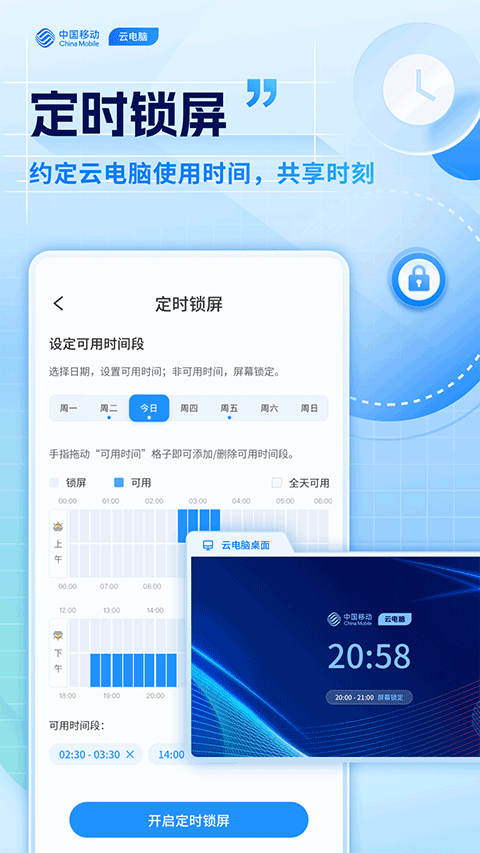
软件截图
排行榜