大小: 108.35MB 平台: Android 分类: 热门软件
语言: 简体中文 版本: v16.0.173 更新时间: 2026-07-29 09:48
软件介绍
Microsoft PowerPoint 是微软公司推出的一款幻灯片制作工具,具备丰富而全面的功能,支持幻灯片的查看、编辑和分享等操作。该平台提供了大量可选的模板,其功能体验与电脑端相差不大,能够帮助您轻松实现移动办公。
打开 Microsoft PowerPoint 后,首先要连接云存储服务。
接着注册或登录账号,以便实现多设备同步。
进入主界面后,可以打开已有幻灯片或新建一个,然后进行编辑。
您可以自由修改标题、插入图片等操作。
幻灯片制作完成后,还能直接分享给好友。
微软推出的 Office 应用为您带来无可比拟的兼容性和高保真布局,您的演示文稿在电脑和平板上都能完美展示。
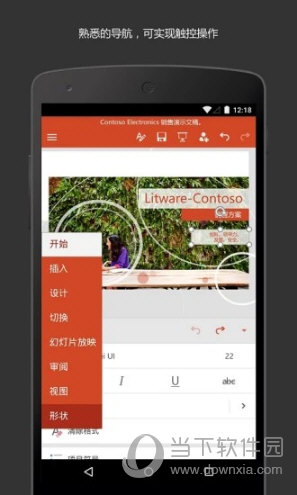
熟悉的功能区导航和菜单选项能够帮助您快速上手。
这款专为平板打造的 PPT 工具,既保留了电脑端 PPT 中的常用功能——如图像、图表、动画效果和渐变等,又针对平板特性优化了触控交互,为您带来高效便捷的移动办公体验。
微软 Office 应用专为单手操作设计,您可以通过屏幕下方的菜单按钮轻松完成文档编辑,无需外接键盘或鼠标。
微软提供的精美模板可以激发您的创造力,让您轻松制作出优质的演示文稿。
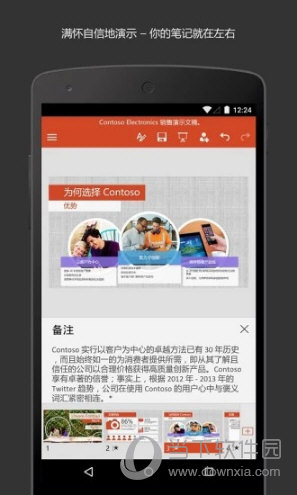
借助多样的格式样式、图表、动画效果、渐变以及演讲者备注等功能,采用横向或纵向的排版形式,能让您的创意得到完美呈现。
制作功能强大的演示文稿变得非常简单——自动缩放功能让插入、移动、编辑图表和文本框的操作都极为便捷,您只需在屏幕上滑动手指,无需键盘和鼠标即可完成。
您可以使用任何设备访问最近使用过的文档,快速从上次未完成的地方继续工作。
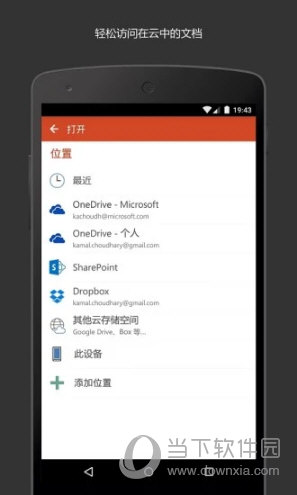
借助 Microsoft PowerPoint 应用,只需简单点击,您就能随时随地打开文档。您可以将文档存储在 OneDrive、OneDrive for Business 和 SharePoint 上,方便通过多种设备随时访问。
SmartArt、切换效果、动画等都能完美呈现。
演示时,您可以使用激光指针、笔或荧光笔,充分表达自己的想法。
您可以使用 AirPrint 打印机直接打印 PowerPoint 演示文档。
编辑文档时,内容和格式将在电脑和平板等所有设备上保持一致。
选择应用并开始使用非常简单。
如何添加或删除切换效果?
您可以通过移动设备为 PowerPoint 演示文稿添加切换效果。幻灯片切换效果是指在幻灯片放映视图中,从一张幻灯片切换到下一张时,屏幕上呈现的类似动画的视觉效果。
在 PowerPoint 中,切换效果和动画效果不能混淆。动画是针对单张幻灯片中的某个组件设置的,而切换效果则作用于整张幻灯片,影响幻灯片上的所有内容。
添加切换效果的步骤:
打开您的演示文稿。
在 Android 设备上,点击顶部的编辑图标,然后在右侧屏幕上依次点击“开始”、“切换效果”。
点击向下箭头展开过渡效果列表。您会看到分为细微型、华丽型和动态类别的切换效果库。
选择一种切换效果,例如点击“变体”,它能让一张幻灯片逐渐转变为下一张。
如果该效果有方向选项,可以点击“效果选项”进行选择。
可选:点击“应用于所有”可将相同的切换效果应用到演示文稿中的所有幻灯片。
删除切换效果的步骤:
在 Android 设备上,点击顶部的编辑图标,然后在右侧屏幕上依次点击“开始”、“切换效果”。
展开切换效果列表,然后点击“无”。
操作系统:Android 4.4.x 及以上版本(Android M 暂不支持)。
内存:1GB 或更高。
版本 v16.0.18623.20090
修复了若干问题。
软件截图