大小: 39MB 平台: Android 分类: 休闲益智
语言: 简体中文 版本: v3.1.0805 更新时间: 2026-06-10 12:35
安装包名: 看看录屏
软件介绍
捕捉游戏精彩时刻、操作教学或手机里的重要素材时,最头疼的莫过于画面卡顿,以及后期在不同软件间频繁切换剪辑。最新版录屏工具已经把录制和基础剪辑整合了,从屏幕捕捉到最终处理基本能一站式搞定。对于爱录制游戏、制作教程或分享视频的用户来说,能大幅减少多余的麻烦。
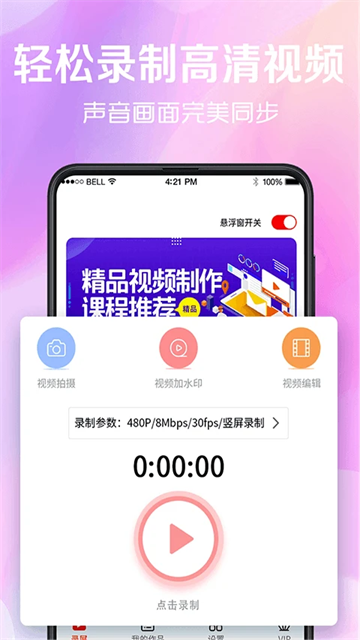
高清录屏:
支持高画质屏幕录制,针对部分游戏场景进行了优化,录制过程中画面表现更加稳定流畅。
多参数调节:
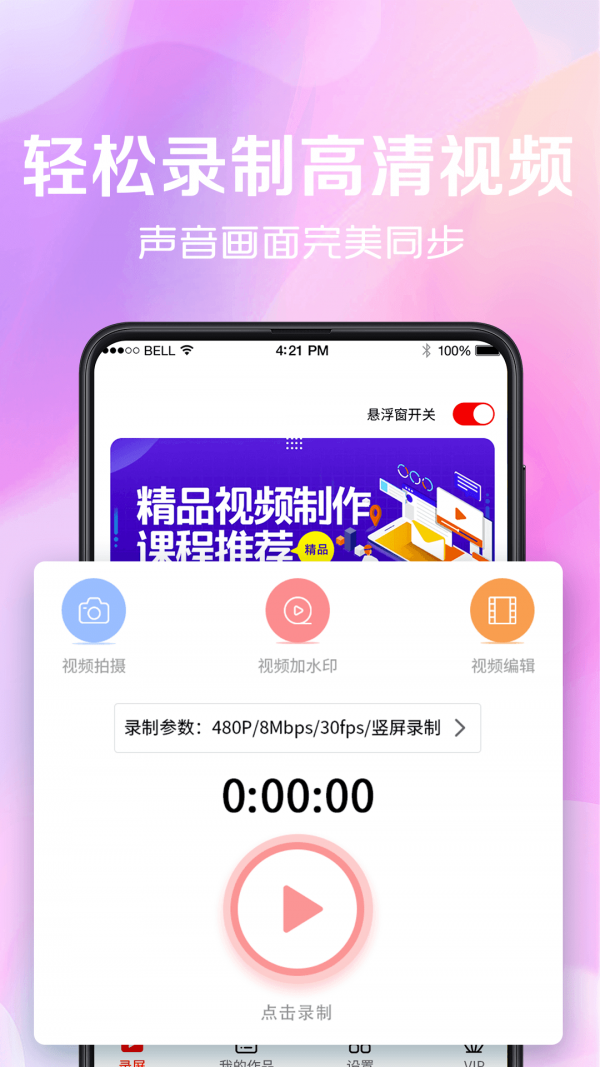
可根据需求自由设置分辨率、帧率以及码率,不同设备都能找到更合适的录制方案。
快捷操控:
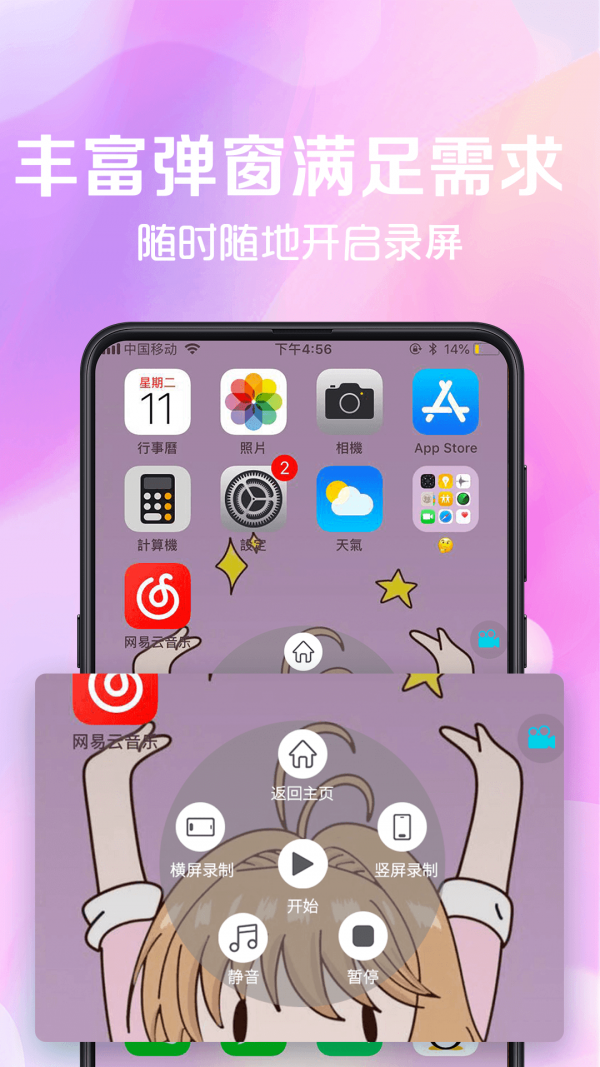
支持悬浮窗、通知栏快捷开关等方式,录制时无需频繁切换界面,操作更顺手。
视频编辑:
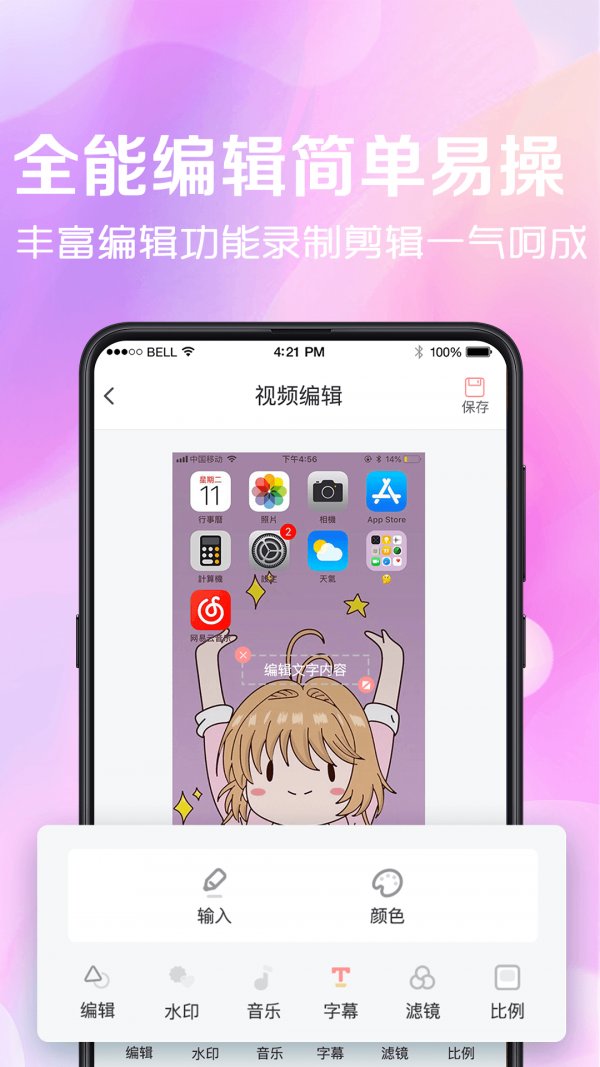
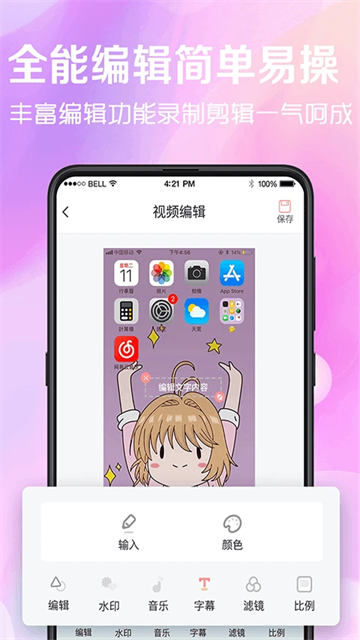
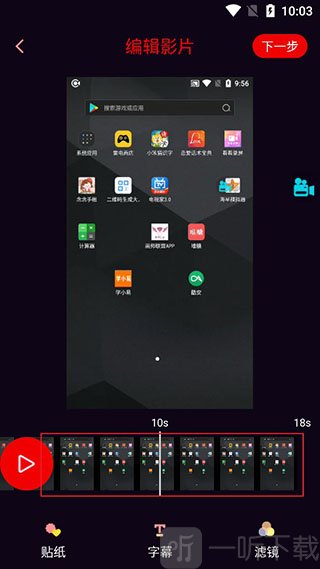
录制结束后可直接裁剪视频、添加字幕、贴纸或滤镜,不需要额外下载其他剪辑软件。
音频与画面同步:
录制阶段尽力避免声音和图像出现延迟,适合录制游戏实况或教学课程。
后台连续录制:
启用后能在后台持续采集屏幕,更适配长时间会议存档或游戏过程保留。
多样场景适用:
除了游戏录制,同样适合网课、操作指南、应用实操展示等各式内容。
便捷分享机制:
视频剪辑完毕可导出存储,亦能秒级发送到主流社交平台。
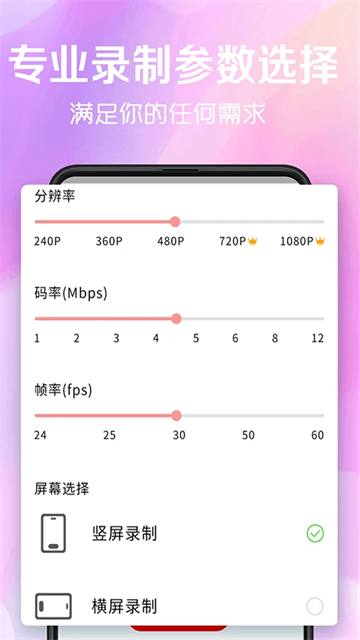
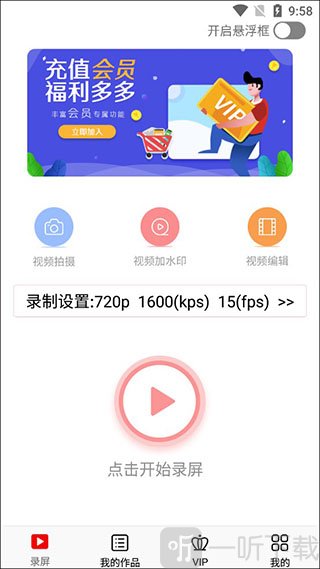
录制设置”功能,可以根据自己的需求调整视频清晰度、分辨率等参数,让录制效果更符合使用场景。
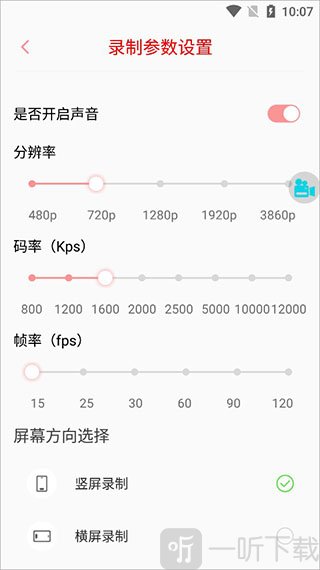
开始录屏前,需要先开启悬浮窗权限。开启成功后,可以自由选择是否录音,以及横屏、竖屏等录制方式。
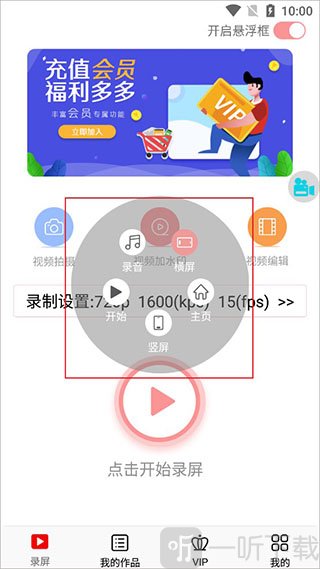
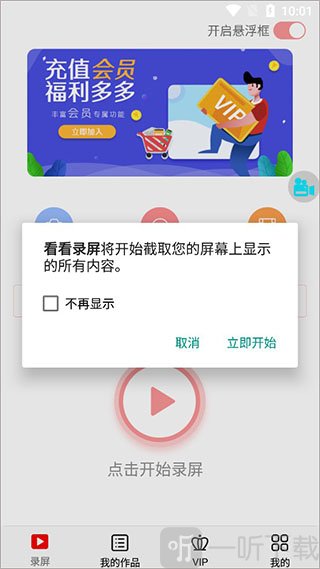
设置完成后点击“开始录制”,然后切换到需要录屏的页面,系统就会自动记录当前操作内容。
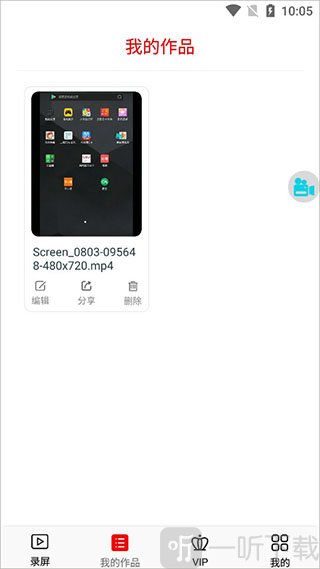
录制结束后,可以在“我的作品”中查看视频内容,同时支持编辑、分享等操作。
编辑视频时,可以拖动下方时间轴,添加字幕、贴纸、滤镜等效果,处理完成后点击保存即可。
录屏为什么没有声音?
建议检查是否开启系统声音或麦克风权限,不同手机系统录音权限要求可能不同。
录制会卡顿吗?
如果设备性能一般,建议适当降低分辨率和帧率,以获得更稳定效果。
视频保存在哪里?
录制素材通常会自动保存到软件作品页,也能在手机相册或文件夹中查看。
支持长时间录制吗?
具体时长主要取决于设备存储空间与运行状态。
很多人录屏时会碰到“录完还得再剪”的情况,步骤一多就容易嫌麻烦。看看录屏最新版把录制和简单后期整合到一起,确实少了不少折腾。尤其是想记录游戏操作、做软件教程或者保存课程内容时,用起来会更省事,整体偏向实用路线,上手门槛也不高。
138版本
修复部分已知问题,提升软件稳定性。
对部分功能进行了优化,使用体验更加流畅
软件截图